Plane Berichte so, dass sie automatisch täglich, wöchentlich oder monatlich – je nach Bericht – an dich oder andere Benutzer gesendet werden.
So stellst du sicher, dass du und dein Team stets die neuesten Auswertungen direkt im Posteingang erhaltet.
Verfügbare Berichte
Vollständige Management-Zusammenfassung - Ein kompletter Überblick über die Performance deiner Unterkunft, inklusive Umsatz, Belegung und weiterer wichtiger operativer Kennzahlen.
Gästestatistiken - Eine detaillierte Auswertung von Gästedemografie, Buchungsverhalten und Aufenthaltsinformationen.
Detaillierter Umsatzbericht (Zeitraum) - Ein umfassender Umsatzbericht für einen ausgewählten Zeitraum, inklusive Aufschlüsselung nach Buchungsquelle und Vertriebskanal.
So richtest du einen geplanten Bericht ein
Bitte beachten: Die Option zur Einrichtung ist nur für Benutzer mit der Rolle Manager oder höher verfügbar.
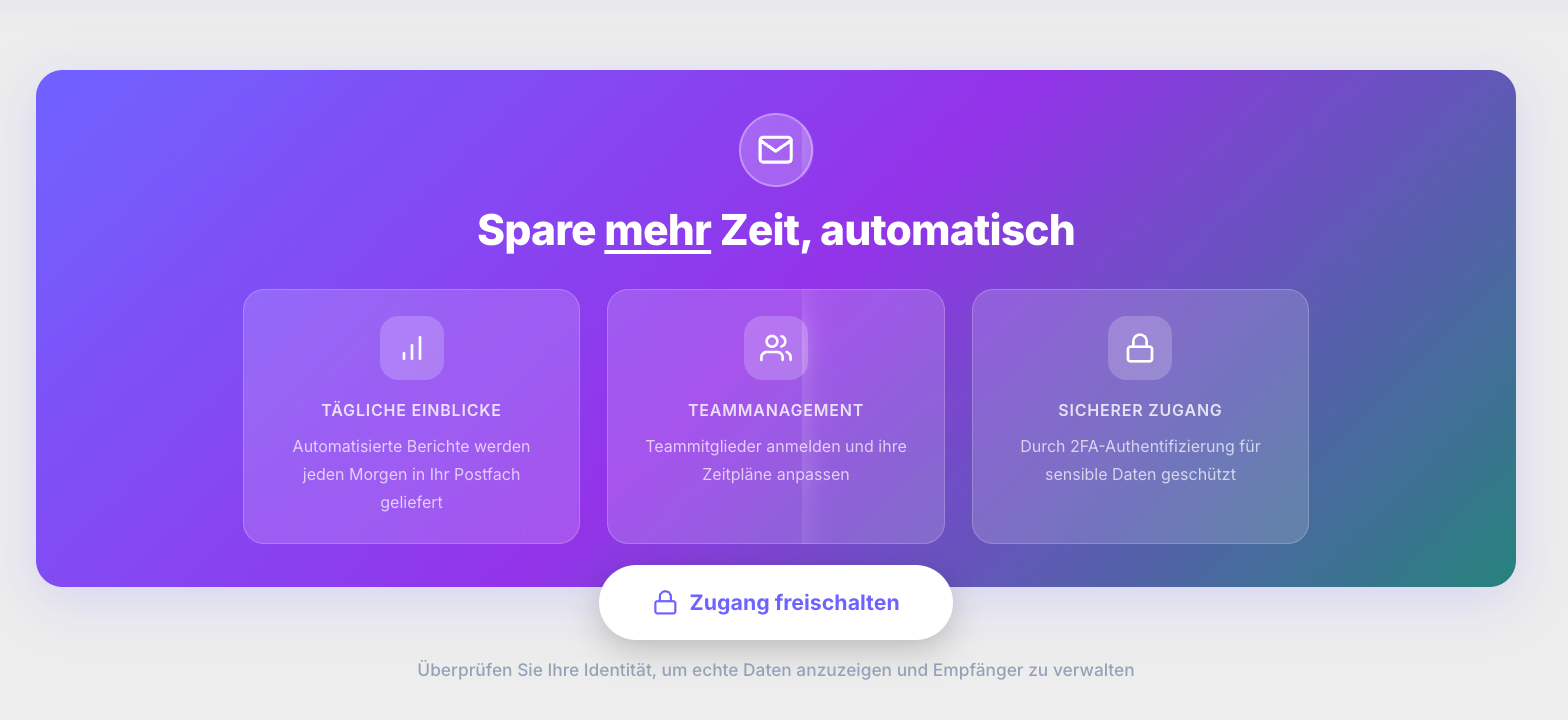
Navigiere zum Modul Berichte in RoomRaccoon und öffne den Tab RaccoonReport Routine.
Klicke auf Zugriff freischalten.
Bestätige deinen Zugriff mit dem Code, der an deine E-Mail-Adresse gesendet wird.
Nach erfolgreicher Verifizierung wirst du zum RaccoonReport-Routine-Dashboard weitergeleitet. Dort kannst du:
Sehen, wie viele Empfänger registriert sind
Prüfen, wie viele Berichte versendet wurden
Bestehende Empfänger und deren Berichtseinstellungen bearbeiten
Berichte vorübergehend pausieren, wenn ein Empfänger im Urlaub ist oder keine Berichte mehr benötigt
Neuen Empfänger hinzufügen
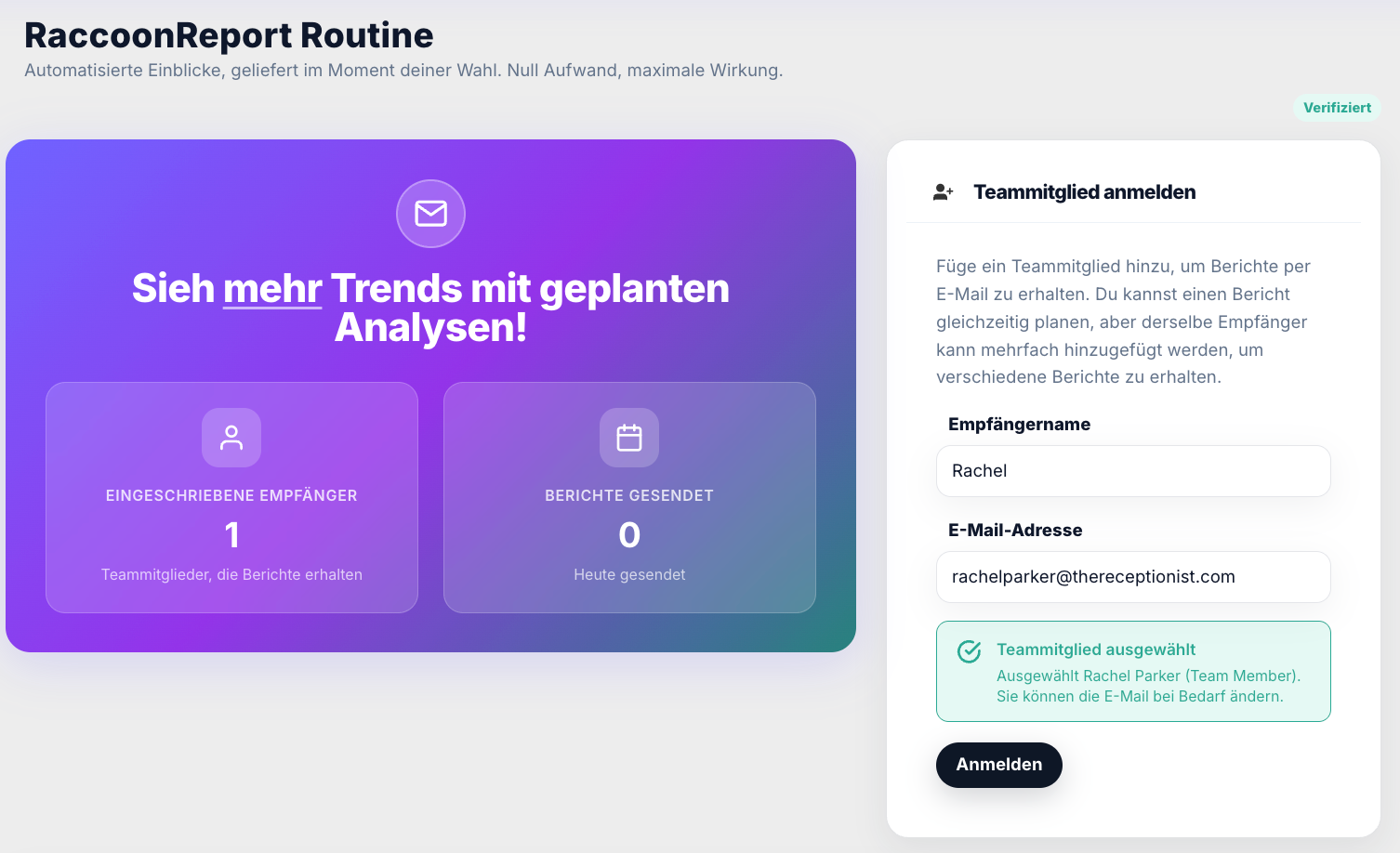
Gib den Namen des Empfängers ein. Falls der Benutzer bereits über einen RoomRaccoon-Zugang verfügt, werden Name und E-Mail-Adresse automatisch zugeordnet.
Klicke auf Zeitplan konfigurieren und anschließend auf Registrieren.
Bericht konfigurieren
Du durchläufst drei Schritte:
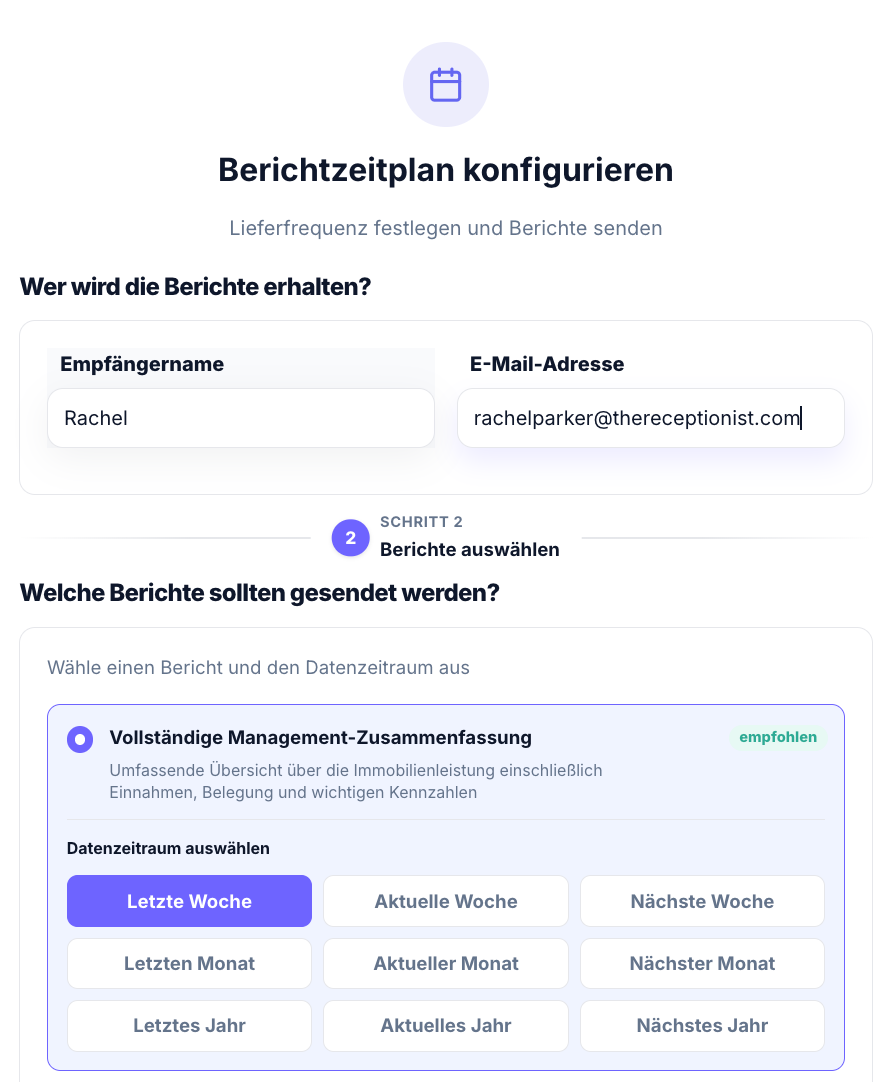
Empfängerdaten prüfen: Bestätige, wer den Bericht erhalten soll.
Bericht auswählen: Wähle den gewünschten Bericht und definiere den Datenzeitraum (variiert je nach Bericht).
Zeitplan festlegen: Wähle die Häufigkeit (täglich, wöchentlich oder monatlich) sowie die bevorzugte Versandzeit.
Klicke abschließend auf Empfänger registrieren.
Gut zu wissen
Jeder Bericht muss separat konfiguriert werden – auch wenn er an denselben Empfänger gesendet wird.
Die Berichte werden gemäß dem festgelegten Zeitplan per E-Mail versendet.
Bestehende Empfänger können jederzeit bearbeitet werden. Du kannst Berichte auch vorübergehend pausieren, wenn ein Benutzer im Urlaub ist oder keine Berichte mehr erhalten soll.
War dieser Artikel hilfreich?
Das ist großartig!
Vielen Dank für das Feedback
Leider konnten wir nicht helfen
Vielen Dank für das Feedback
Feedback gesendet
Wir wissen Ihre Bemühungen zu schätzen und werden versuchen, den Artikel zu korrigieren