Planifiez l’envoi automatique de rapports à vous-même ou à d’autres utilisateurs, sur une base quotidienne, hebdomadaire ou mensuelle, selon le type de rapport. Vous et vos équipes recevez ainsi les données les plus récentes directement dans votre boîte de réception, pour un suivi clair et régulier de votre activité.
Rapports disponibles
Résumé de gestion complet – Vue d’ensemble complète des performances de votre établissement : chiffre d’affaires, taux d’occupation et principaux indicateurs opérationnels.
Statistiques des clients – Analyse détaillée des données clients : profils, habitudes de réservation et informations relatives aux séjours.
Rapport détaillé sur la période de revenus – Rapport détaillé du chiffre d’affaires sur une période sélectionnée, incluant une ventilation par source et canal de réservation.
Comment configurer un rapport planifié
Veuillez noter : l’option de configuration est uniquement disponible pour les utilisateurs ayant le rôle de Manager ou supérieur.
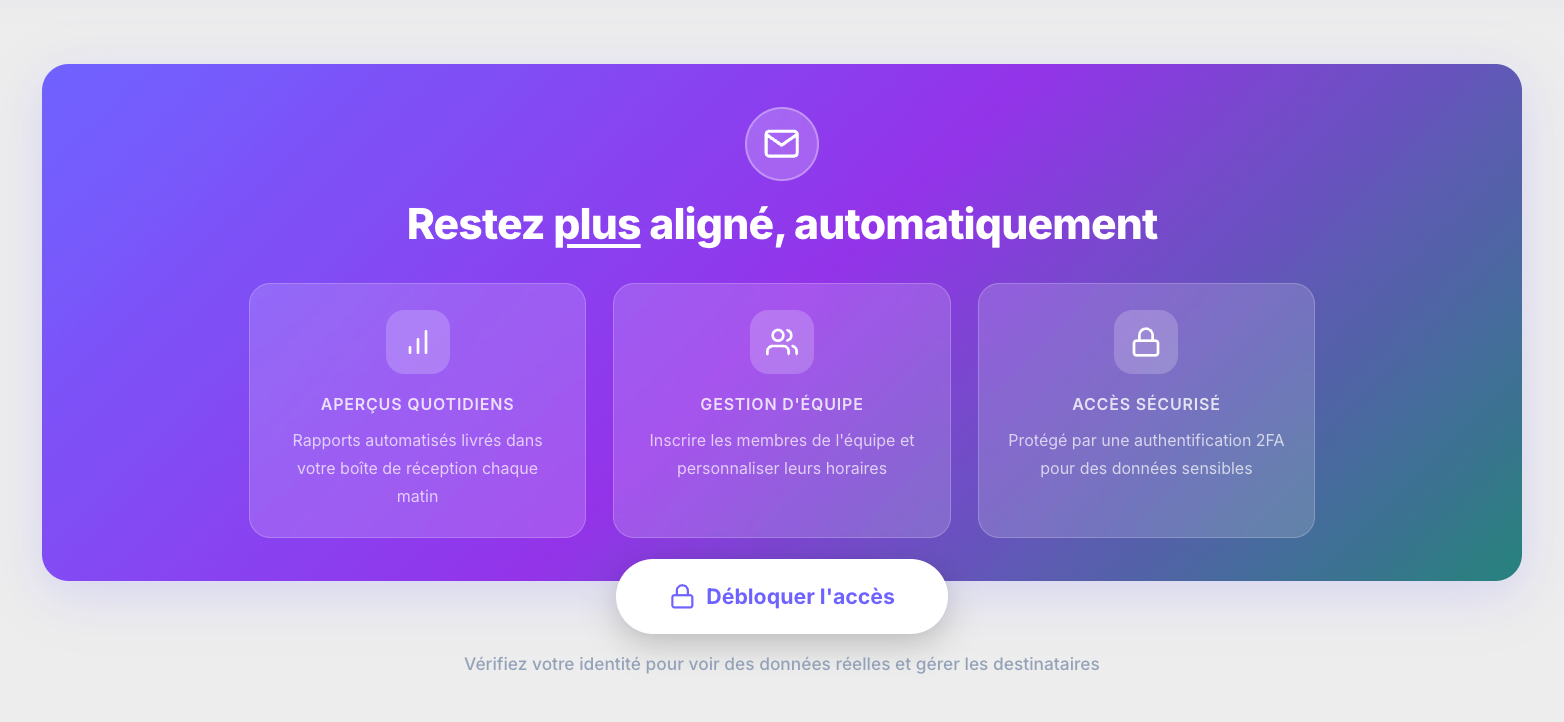
Accédez au module Rapports dans RoomRaccoon, puis ouvrez l’onglet RaccoonReport Routine.
Cliquez sur Débloquer l'accès.
Vérifiez votre accès à l’aide du code envoyé à votre adresse e-mail.
Une fois la vérification effectuée, vous serez redirigé vers le tableau de bord RaccoonReport Routine, depuis lequel vous pouvez :
Consulter le nombre de destinataires inscrits
Voir le nombre de rapports envoyés
Modifier les destinataires existants et leurs préférences de rapport
Suspendre temporairement l’envoi des rapports si un destinataire est en congé ou n’a plus besoin de les recevoir
Ajouter un nouveau destinataire
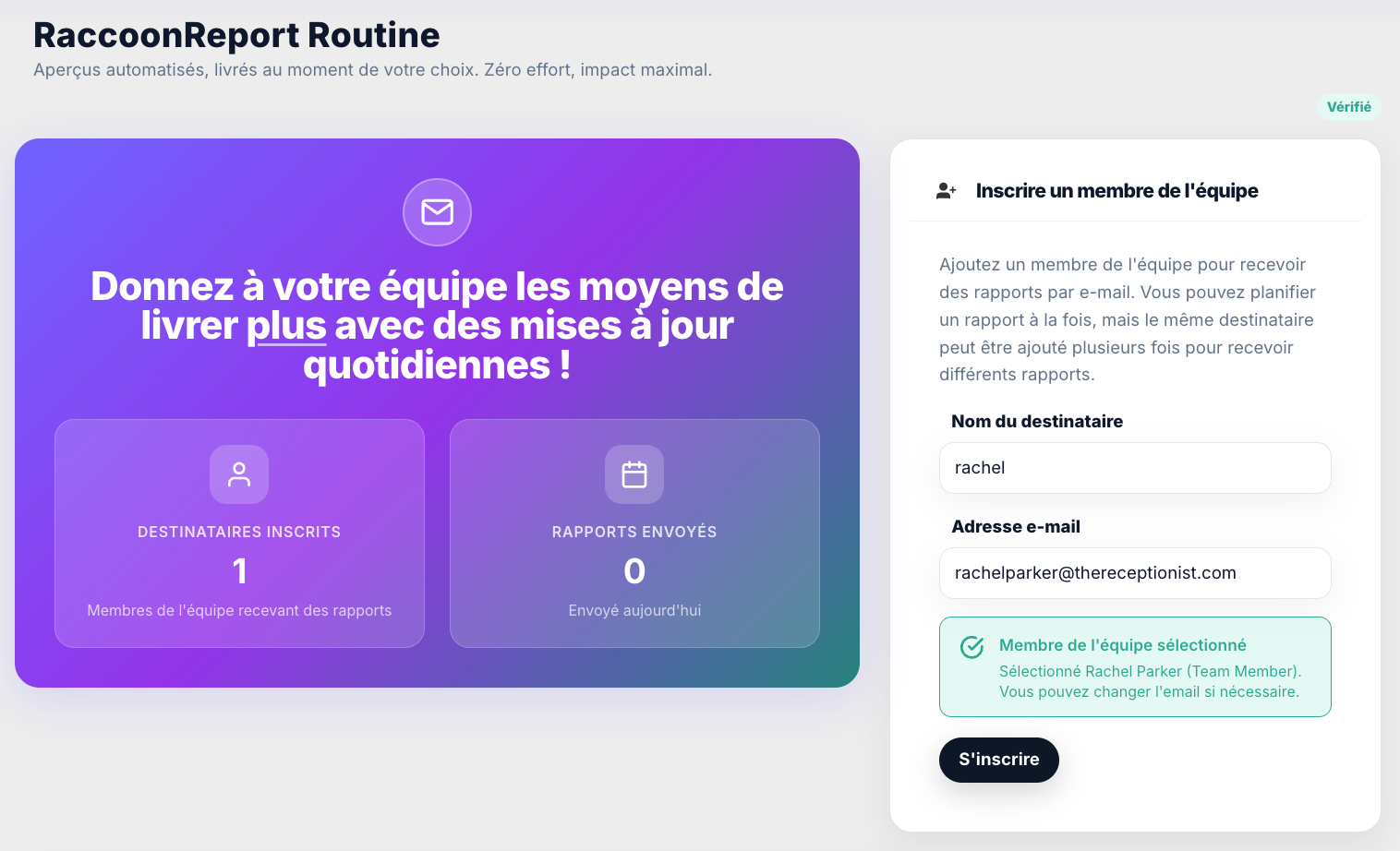
Saisissez le nom du destinataire.
Si l’utilisateur dispose déjà d’un accès RoomRaccoon, son nom et son adresse e-mail seront automatiquement reconnus.
Cliquez sur s'inscrire.
Configurer le rapport
La configuration se déroule en trois étapes :
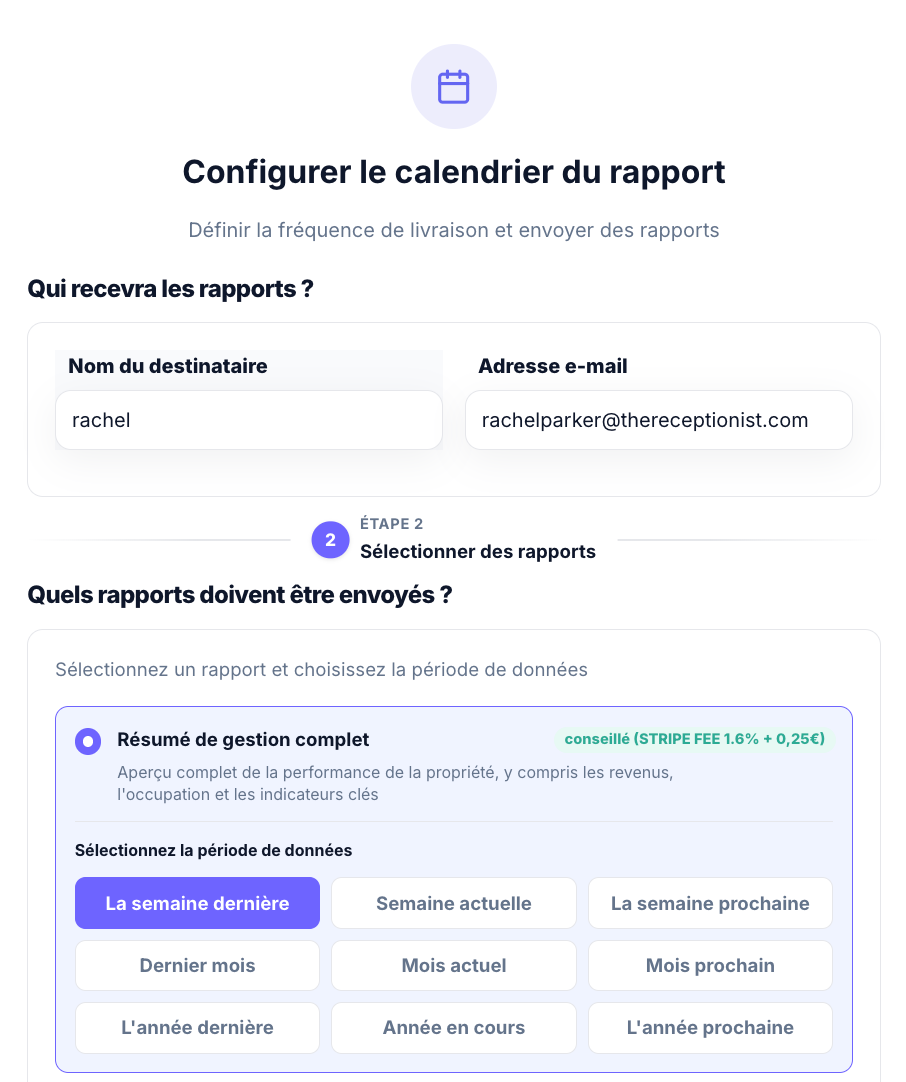
Vérifier les informations du destinataire : Confirmez la personne qui recevra le rapport.
Sélectionner le rapport : Choisissez le rapport à envoyer et définissez la période de données (celle-ci varie selon le rapport).
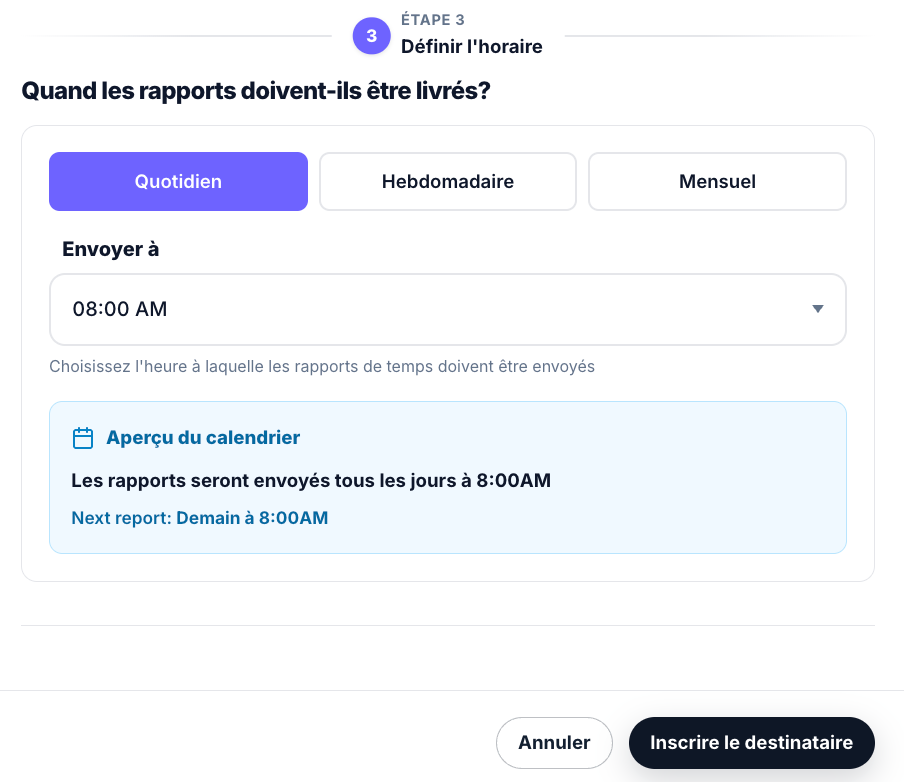
Définir la planification : Sélectionnez la fréquence (quotidienne, hebdomadaire ou mensuelle) ainsi que l’heure d’envoi souhaitée.
Cliquez enfin sur inscrire le destinataire.
Bon à savoir
Chaque rapport doit être configuré séparément, même pour un même destinataire.
Les rapports sont envoyés par e-mail selon la planification définie.
Vous pouvez modifier à tout moment les destinataires existants et mettre à jour leurs préférences.
Vous avez également la possibilité de suspendre temporairement les envois si un utilisateur est en congé ou n’a plus besoin de recevoir les rapports.

Cet article a-t-il été utile ?
C'est super !
Merci pour votre commentaire
Désolé ! Nous n'avons pas pu vous être utile
Merci pour votre commentaire
Commentaires envoyés
Nous apprécions vos efforts et nous allons corriger l'article