Plan rapporten in zodat ze automatisch naar jezelf of andere gebruikers worden verstuurd – dagelijks, wekelijks of maandelijks, afhankelijk van het type rapport. Zo hebben jij en je team altijd de meest actuele inzichten direct in je inbox.
Beschikbare rapporten
Volledige managementsamenvatting – Een compleet overzicht van de prestaties van je accommodatie, inclusief omzet, bezettingsgraad en andere belangrijke operationele KPI’s.
Gasten Statistieken – Een gedetailleerd overzicht van gastdemografie, reservering patronen en verblijfsinformatie.
Gedetailleerd omzetrapport per periode – Een uitgebreid omzetrapport over een geselecteerde periode, inclusief een uitsplitsing per boekingskanaal.
Een gepland rapport instellen
Let op: de optie om dit in te stellen is alleen beschikbaar voor gebruikers met de rol Manager en hoger.
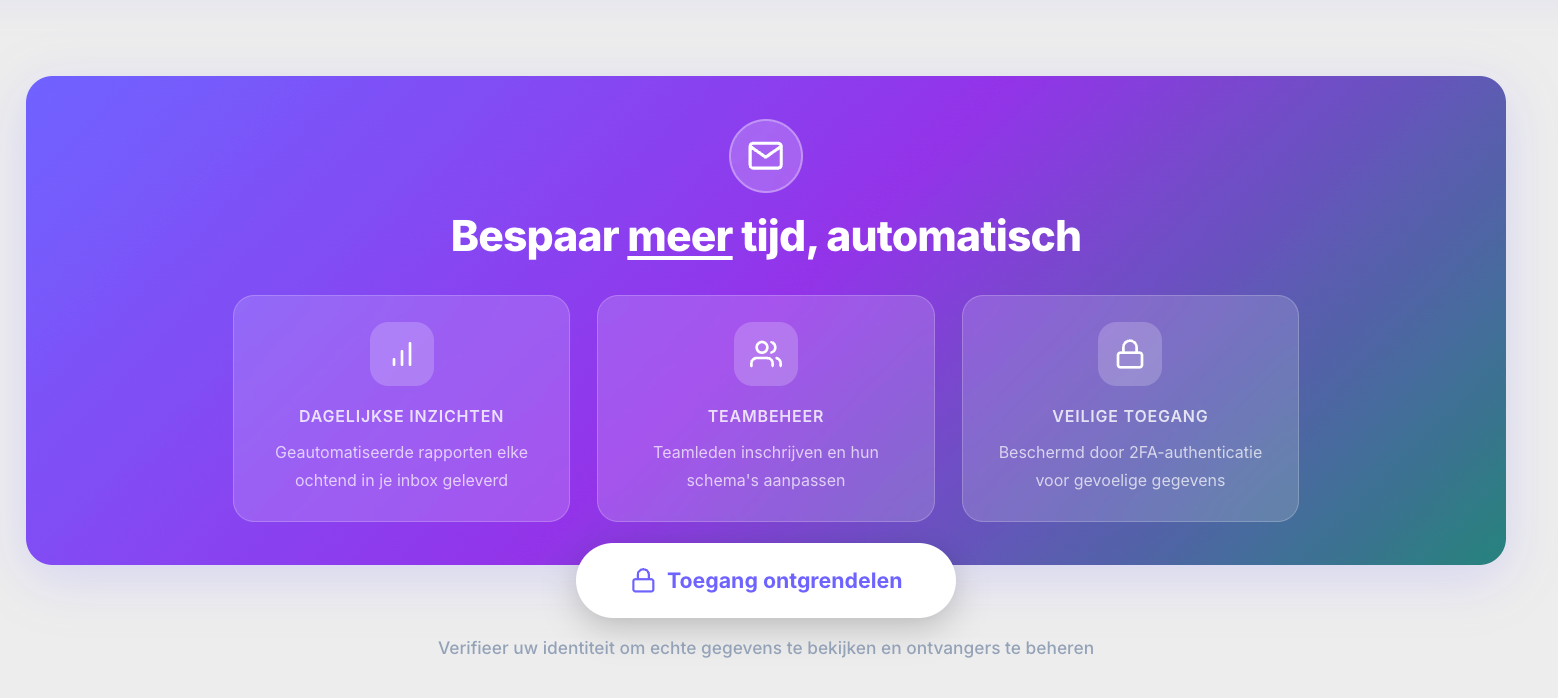
Ga naar de Rapporten-module in RoomRaccoon en open het tabblad RaccoonReport Routine. Klik op Toegang ontgrendelen.
Verifieer je toegang met de code die naar je e-mailadres is gestuurd.
Na verificatie wordt je doorgestuurd naar het RaccoonReport Routine-dashboard. Hier kun je:
Zien hoeveel ontvangers zijn ingeschreven
Bekijken hoeveel rapporten er zijn verzonden
Bestaande ontvangers en hun rapport voorkeuren bewerken
Rapporten tijdelijk pauzeren wanneer een ontvanger met verlof is of ze niet langer nodig heeft
Een nieuwe ontvanger inschrijven
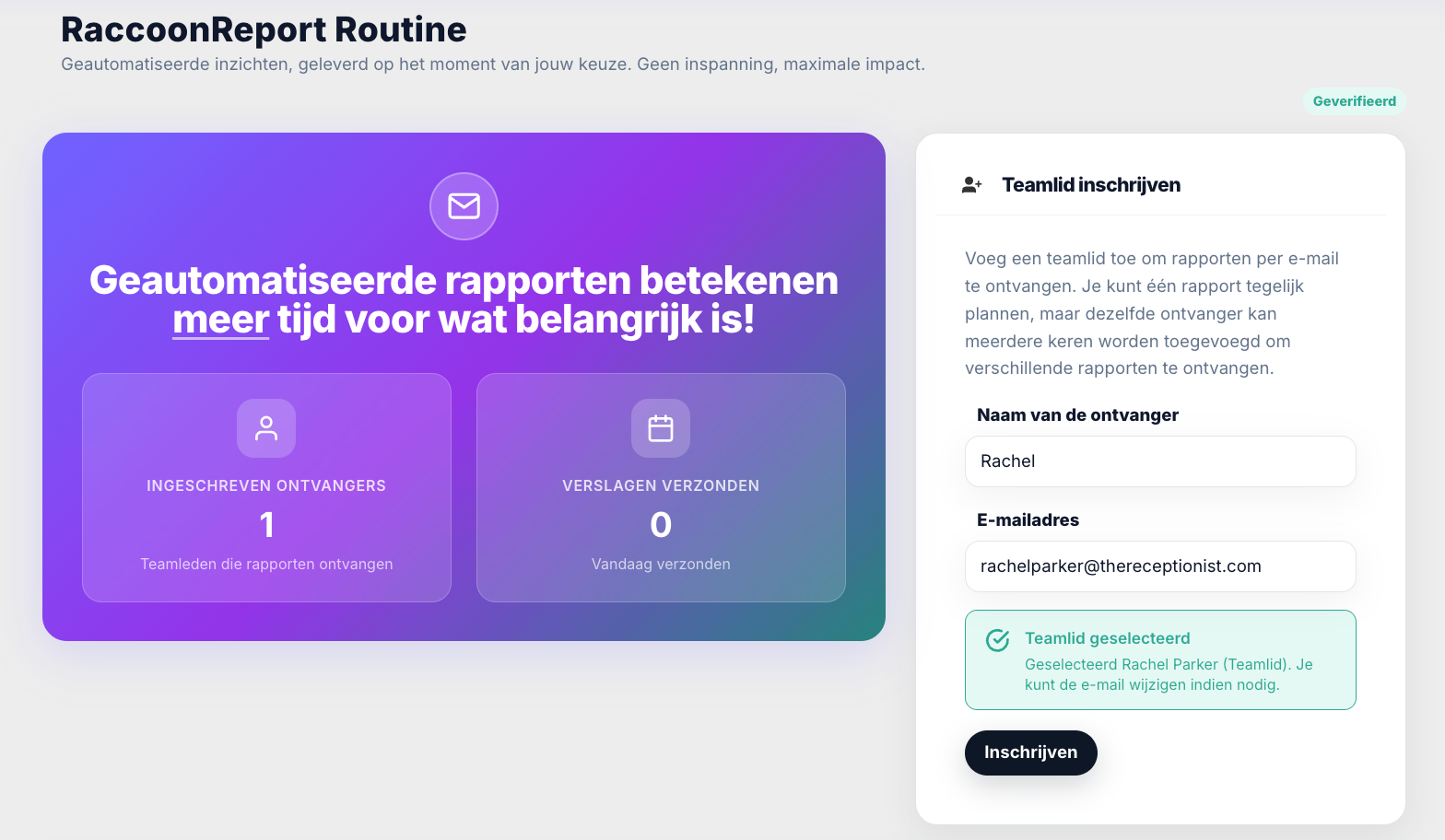
Vul de naam van de ontvanger in. Heeft de gebruiker al een RoomRaccoon-login? Dan worden naam en e-mailadres automatisch herkend.
Klik op Planning configureren en vervolgens op Inschrijven.
Het rapport configureren
Je doorloopt drie stappen:
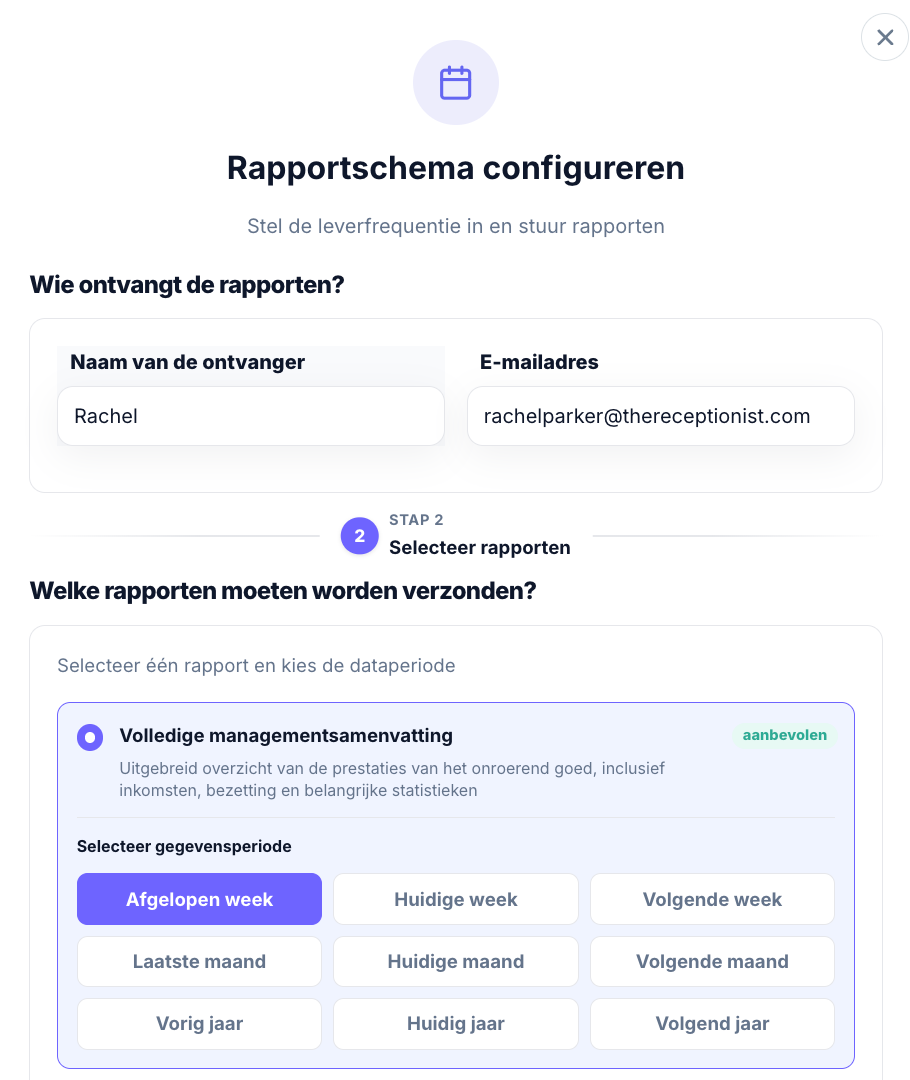
Gegevens van de ontvanger controleren: bevestig wie het rapport ontvangt.
Rapport selecteren: Kies welk rapport de ontvanger moet ontvangen en selecteer de gewenste gegevens periode (dit verschilt per rapport).
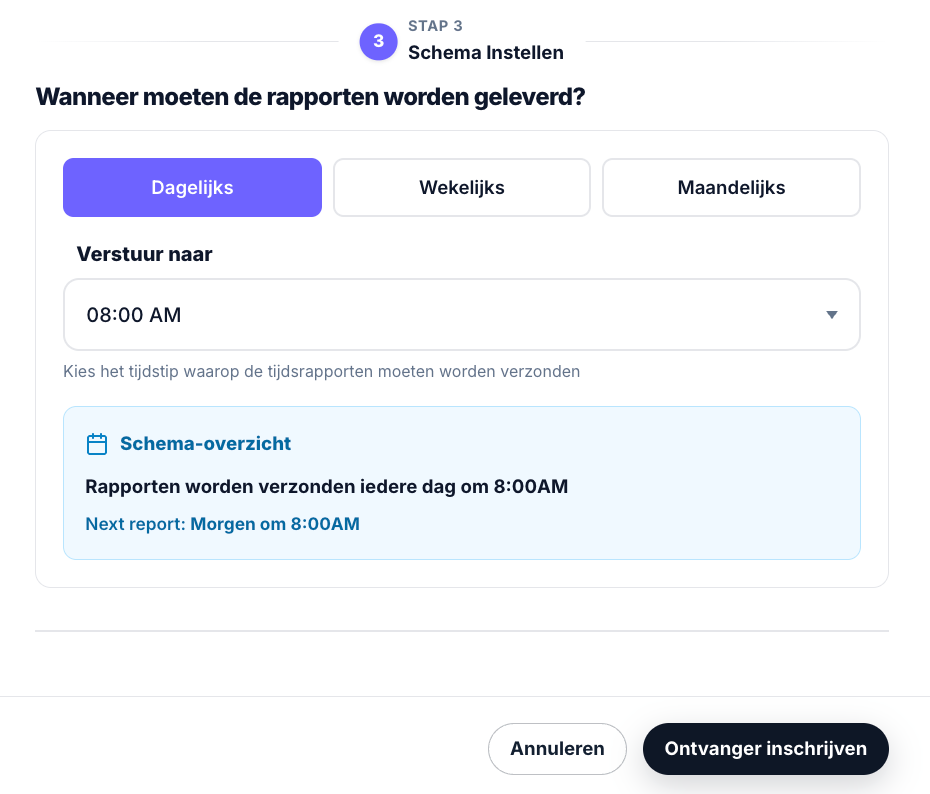
Planning selecteren: Kies de frequentie (dagelijks, wekelijks of maandelijks) en het gewenste verzendtijdstip.
Klik tot slot op Ontvanger inschrijven.
Goed om te weten
Elk rapport moet afzonderlijk worden ingesteld, ook als het voor dezelfde ontvanger is.
Rapporten worden automatisch per e-mail verzonden volgens de ingestelde planning.
Je kunt op elk moment bestaande ontvangers bewerken en hun rapport voorkeuren aanpassen.
Je hebt ook de mogelijkheid om rapporten tijdelijk te pauzeren wanneer een gebruiker met verlof is of ze niet langer hoeft te ontvangen.

Was dit artikel nuttig?
Dat is fantastisch!
Hartelijk dank voor uw beoordeling
Sorry dat we u niet konden helpen
Hartelijk dank voor uw beoordeling
Feedback verzonden
We stellen uw moeite op prijs en zullen proberen het artikel te verbeteren