Das Dashboard für Rückbuchungen ermöglicht es dir, Zahlungsstreitfälle direkt in deinem RoomRaccoon-Konto zu überwachen, zu verwalten und zu verteidigen. Es bietet dir eine zentrale Übersicht über alle Rückbuchungen und Betrugsmeldungen und erlaubt es dir, Verteidigungsunterlagen selbst einzureichen, ohne auf externen Support angewiesen zu sein.
Das Dashboard wurde entwickelt, um dir zu helfen, schnell zu reagieren, den Überblick zu behalten und deinen Umsatz zu schützen.
Warum dieses Dashboard wichtig ist
Rückbuchungen sind zeitkritisch und können sich direkt auf deinen Umsatz auswirken.
Verpasste Fristen oder unvollständige Angaben führen häufig dazu, dass Streitfälle verloren gehen.
Mit dem Dashboard für Rückbuchungen & Streitfälle kannst du:
Sofort auf Streitfälle reagieren
Klare Fristen und verbleibende Reaktionszeiten einsehen
Den Status jedes Streitfalls in Echtzeit verfolgen
Verteidigungsdokumente selbst hochladen
Das Risiko verspäteter oder verpasster Antworten reduzieren
Nach dem Einreichen einer Verteidigung wird der Status in der Regel innerhalb von 24 Stunden aktualisiert.
Dashboard-Übersicht
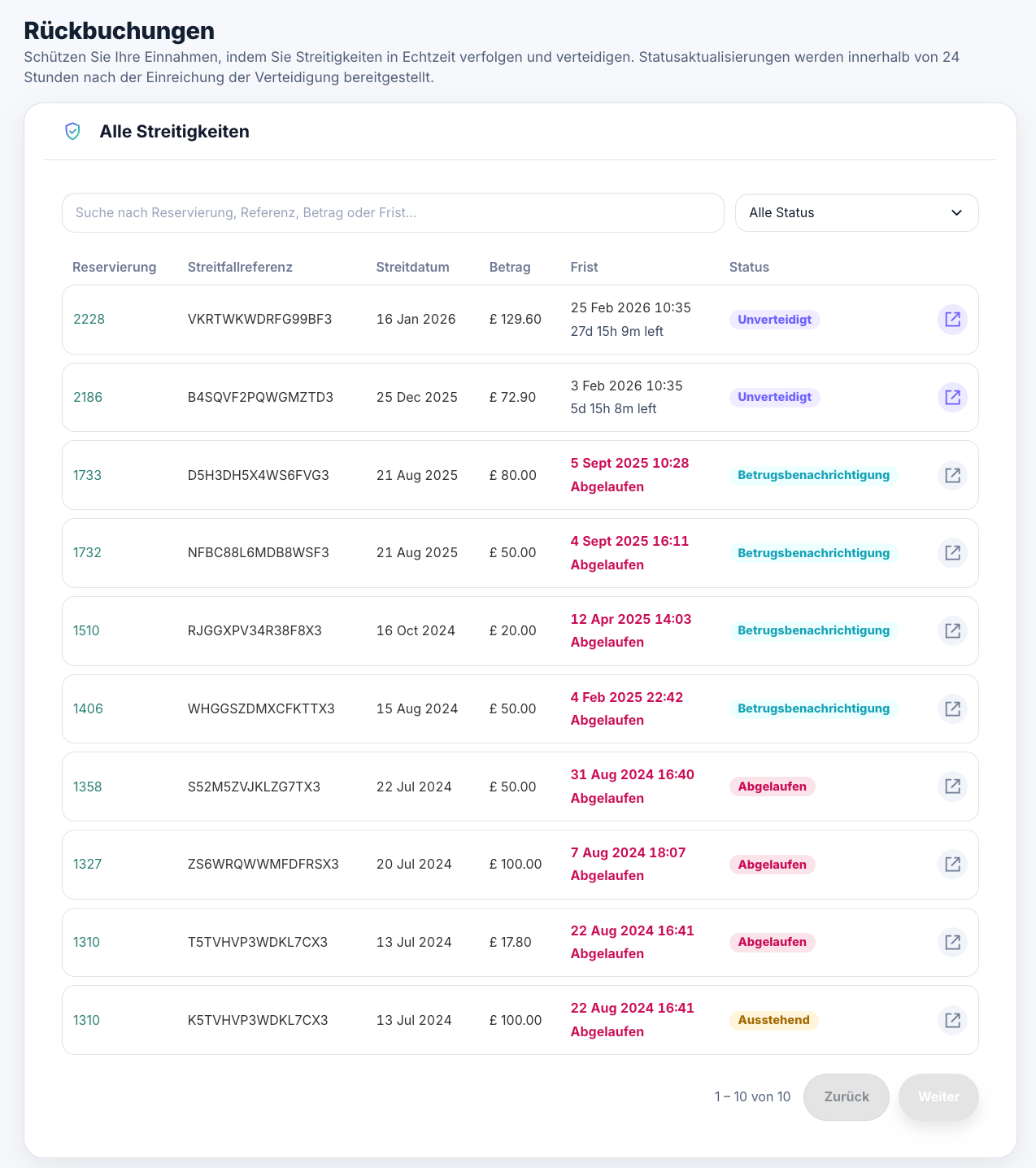
Das Haupt-Dashboard zeigt eine Liste aller Rückbuchungen und Betrugsmeldungen.
Für jeden Fall werden folgende Informationen angezeigt:
Reservierung – Verknüpfte Reservierungsreferenz
Streitfall-Referenz – Eindeutige ID des Streitfalls
Streitfalldatum – Datum der Erstellung
Betrag – Der beanstandete Betrag
Frist – Verteidigungsfrist oder verbleibende Zeit
Status – Aktueller Status, farblich gekennzeichnet
Du kannst:
Nach Reservierungsnummer, Streitfall-Referenz, Betrag oder Frist suchen
Streitfälle nach Status filtern
Einen Streitfall über das Pfeilsymbol rechts öffnen
Erklärung der Streitfall-Status
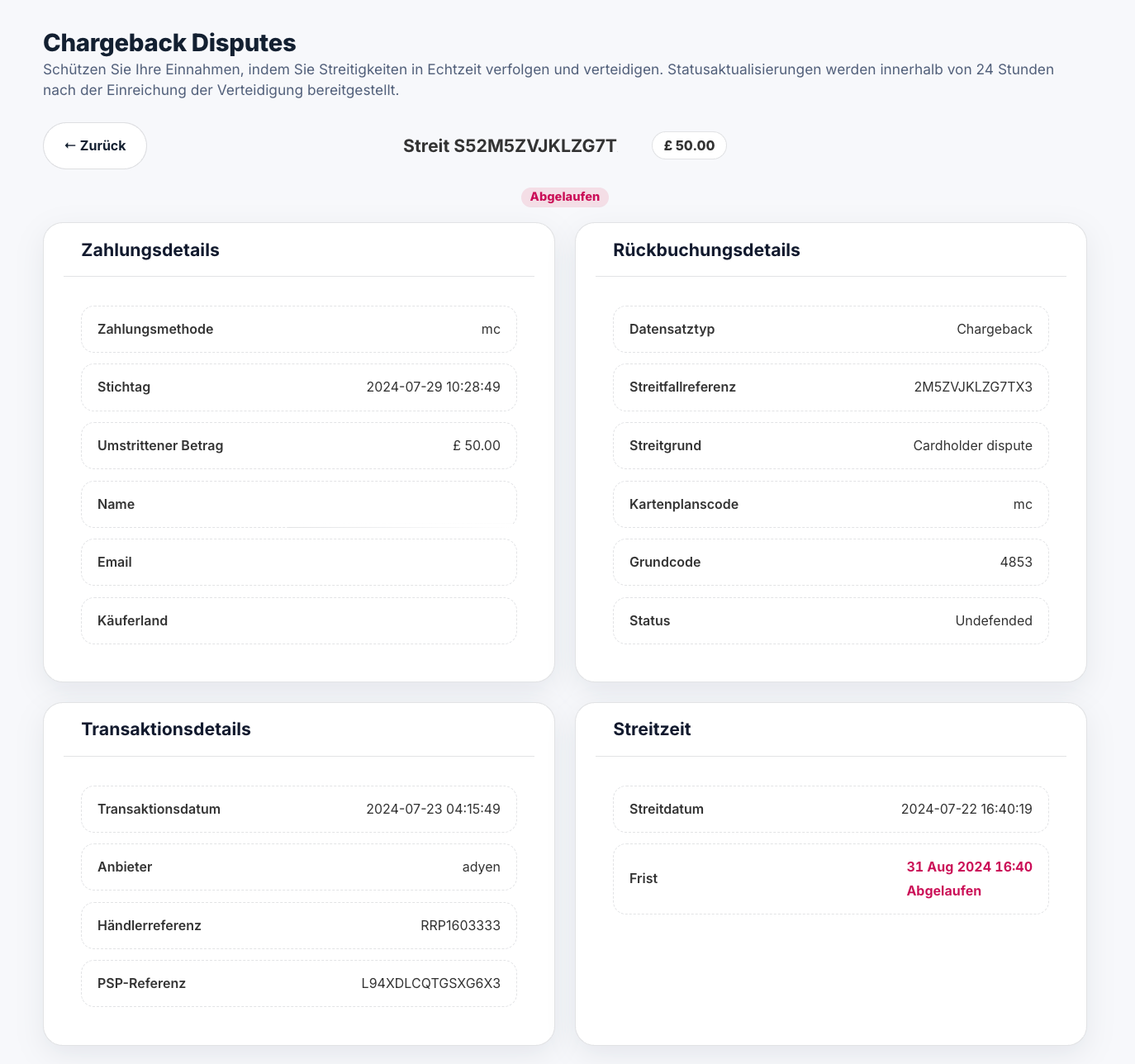
Jeder Streitfall ist mit einem farbigen Statuslabel versehen, damit du sofort erkennst, ob Handlungsbedarf besteht.
Handlungsrelevante Status
Unverteidigt (lila) - Es wurde noch keine Verteidigung eingereicht, die Frist ist jedoch noch nicht abgelaufen. Du kannst weiterhin eine Verteidigung einreichen.
Ausstehend (gelb) - Eine Verteidigung wurde eingereicht und wird geprüft.
Während dieser Phase ist keine Aktion erforderlich.
Finale Status
Gewonnen (grün) - Der Streitfall wurde zu deinen Gunsten entschieden.
Verloren (rot) - Eine Verteidigung wurde eingereicht, der Streitfall war jedoch nicht erfolgreich.
Abgelaufen (rot) - Die Frist zur Verteidigung ist abgelaufen, ohne dass eine Verteidigung eingereicht wurde. Weitere Aktionen sind nicht mehr möglich.
Informationsstatus (keine Aktion erforderlich)
Benachrichtigung (grau) - Dies ist eine Betrugsmeldung, noch keine Rückbuchung.
Betrugsmeldungen dienen als Frühwarnsystem, dass eine Transaktion in den kommenden Tagen zu einer Rückbuchung führen könnte. So kannst du:
Die Zahlung im Voraus prüfen
Entscheiden, ob eine Rückerstattung sinnvoll ist
Den Gast kontaktieren, um das Problem zu lösen und eine Rückbuchung zu vermeiden
Frühzeitig mit der Vorbereitung einer Verteidigung beginnen
Ein frühes Eingreifen kann helfen, Streitfälle zu reduzieren und deinen Umsatz zu schützen.
Betrugsbenachrichtigung (blau) - Eine Betrugsmeldung, die bereits automatisch zu deinen Gunsten abgeschlossen wurde. Keine Aktion erforderlich.
Tipp: Betrugsmeldungen sind eine Chance, keine Strafe. Frühes Handeln gibt dir mehr Kontrolle und kann oft verhindern, dass sich ein Streitfall zu einer Rückbuchung entwickelt.
Streitfalldetails anzeigen
Durch Klicken auf einen Streitfall öffnet sich die Detailseite. Dort kannst du Folgendes einsehen:
Den vom Kartenanbieter angegebenen Grund des Streitfalls
Zahlungs- und Transaktionsdetails
Den aktuellen Status
Die Frist zur Reaktion
Verteidigungsvorschläge zur Unterstützung
Der aktuelle Status wird immer deutlich oben auf der Seite angezeigt.
So reichst du eine Verteidigung ein
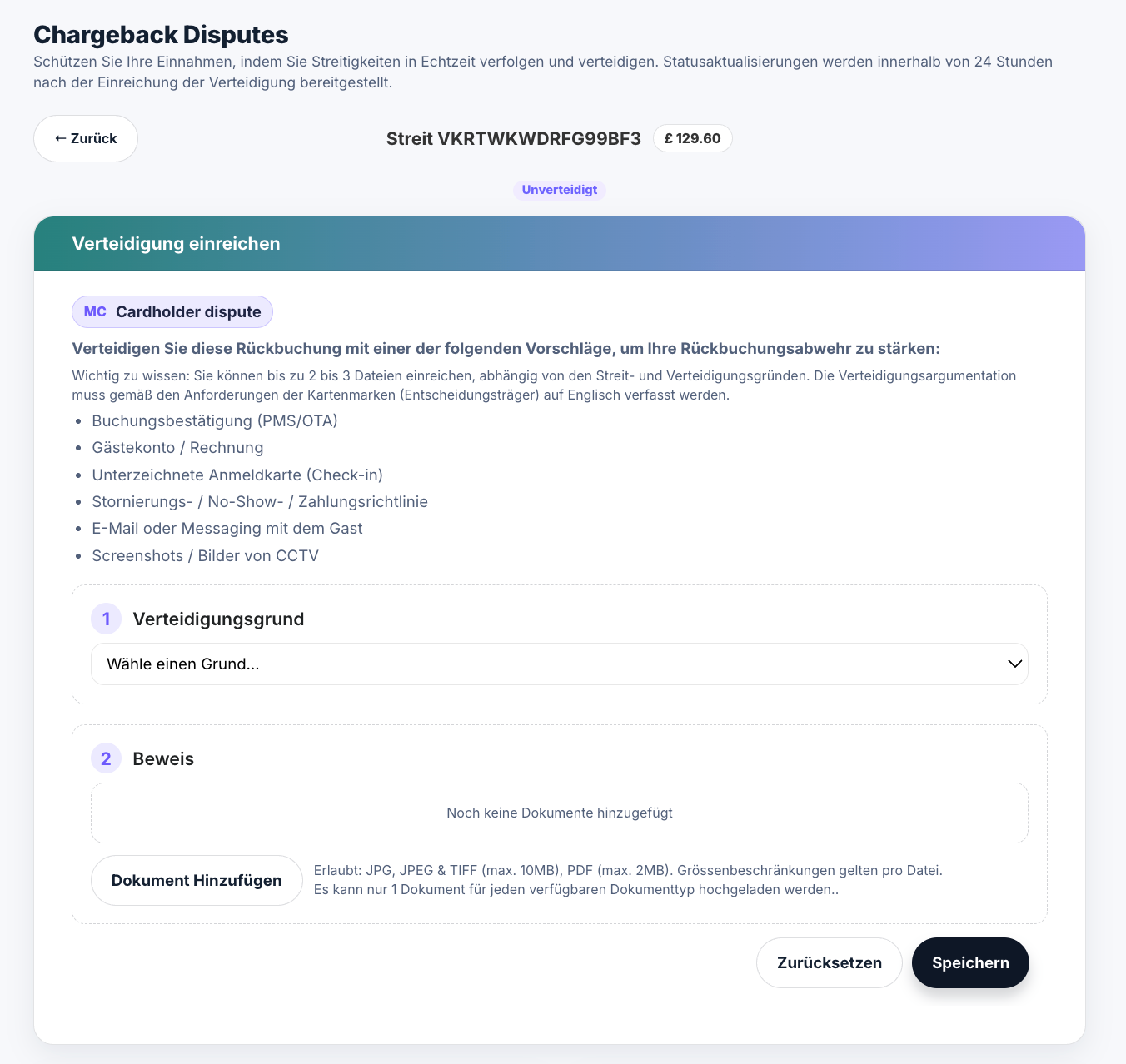
Folge diesen Schritten, um eine Rückbuchung zu verteidigen:
Streitfall öffnen
Klicke im Dashboard auf den Pfeil „Rückbuchung anfechten“, um die Detailseite zu öffnen.Streitfalldetails prüfen
Überprüfe die Angaben und den vom Karteninhaber oder der Bank angegebenen Grund.Verteidigungsvorschläge prüfen
Nutze die angezeigten Hinweise, um deine Verteidigung zu stärken.Verteidigungsgrund auswählen
Wähle im Abschnitt Grund einen der verfügbaren Verteidigungsgründe.
Die Auswahl hängt vom Streitfallgrund der Bank ab.Belege hochladen
Wähle den Belegtyp
Lade eine Datei pro Belegtyp hoch
Achte auf die Format- und Größenbeschränkungen
Verteidigung einreichen
Klicke auf Senden, um deine Verteidigung einzureichen.
Wichtige Regeln
Jeder Verteidigungsgrund erlaubt nur bestimmte Belegtypen
Ein Wechsel des Verteidigungsgrundes entfernt automatisch zuvor hochgeladene Dateien
Nach dem Einreichen kann es bis zu 24 Stunden dauern, bis der Status aktualisiert wird
Ist ein Streitfall als Expired markiert, kann er nicht mehr verteidigt werden
Zusammenfassung
Das Dashboard für Rückbuchungen & Streitfälle bietet dir:
Vollständige Transparenz über alle Streitfälle
Klare Fristen und Statusverfolgung
Die Möglichkeit, Streitfälle eigenständig zu verteidigen
Bessere Kontrolle über Umsatzrisiken
Wenn du Fragen zu einem bestimmten Streitfall hast oder Hilfe bei der Auswahl der richtigen Belege benötigst, kontaktiere bitte unser Support-Team über den In-App-Chat.
War dieser Artikel hilfreich?
Das ist großartig!
Vielen Dank für das Feedback
Leider konnten wir nicht helfen
Vielen Dank für das Feedback
Feedback gesendet
Wir wissen Ihre Bemühungen zu schätzen und werden versuchen, den Artikel zu korrigieren