El panel de Disputas & Chargebacks te permite monitorizar, gestionar y defender disputas de pago directamente desde tu cuenta de RoomRaccoon. Ofrece un espacio centralizado para ver todos los chargebacks y notificaciones de fraude y te permite enviar la defensa por tu cuenta, sin depender de soporte externo.
El panel está diseñado para ayudarte a actuar con rapidez, mantenerte informado y proteger tus ingresos.
Por qué este panel es importante
Los chargebacks son sensibles al tiempo y pueden afectar directamente a tus ingresos. Perder plazos o enviar información incompleta puede provocar que la disputa se pierda automáticamente.
Con el panel de Chargebacks & Disputes, puedes:
Responder a disputas de forma inmediata
Ver claramente los plazos y el tiempo restante para responder
Seguir el estado de cada disputa en tiempo real
Subir documentos de defensa tú mismo
Reducir el riesgo de respuestas tardías o inexistentes
Una vez enviada la defensa, los cambios de estado suelen reflejarse en un plazo de 24 horas.
Vista general del panel
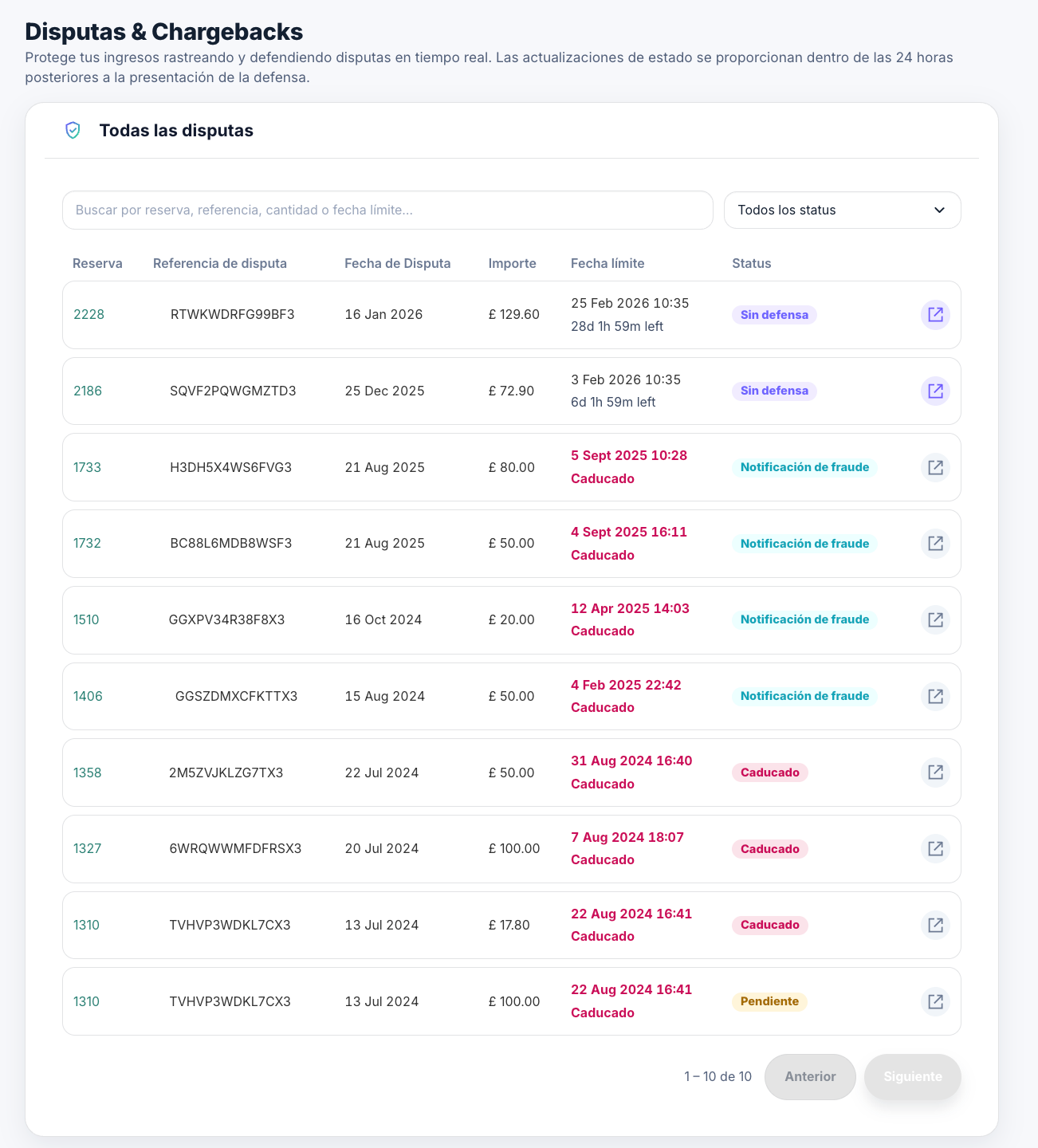
El panel principal muestra una lista de todos los chargebacks y notificaciones de fraude.
Para cada caso verás:
Reserva: referencia de la reserva vinculada
Referencia de la disputa: ID único del chargeback
Fecha de la disputa: cuándo se creó
Importe: cantidad disputada
Fecha límite: plazo de defensa o tiempo restante
Estado: estado actual, indicado con una etiqueta de color
Desde aquí puedes:
Buscar por número de reserva, referencia de disputa, importe o fecha límite
Filtrar disputas por estado
Abrir una disputa haciendo clic en el icono de flecha de la derecha
Estados de las disputas
Cada disputa aparece marcada con un estado en color para identificar rápidamente si requiere acción.
Estados accionables
Sin defensa (morado) - No se ha enviado ninguna defensa y el plazo aún no ha vencido. Todavía puedes defender el chargeback.
Pendiente (amarillo) -La defensa ya se ha enviado y está en revisión. No se requiere ninguna acción mientras se espera el resultado.
Estados finales
Ganado (verde) - El chargeback se ha resuelto a tu favor.
Perdido (rojo) - Se envió una defensa, pero la disputa no se ganó.
Caducado (rojo) - El plazo de defensa venció sin que se enviara una respuesta. No es posible realizar ninguna acción adicional.
Estados informativos (no requieren acción)
Notificación (gris) - Se trata de una notificación de fraude, aún no es un chargeback.
Las notificaciones de fraude sirven como aviso temprano de que una transacción podría convertirse en un chargeback en los próximos días. Esto te permite:
Revisar el cargo con antelación
Evaluar si procede realizar un reembolso
Contactar con el huésped para resolver el problema y evitar el chargeback
Empezar a preparar la defensa si es necesario
Actuar en esta fase puede reducir disputas y proteger tus ingresos.
Notificación de fraude (azul) - Notificación de fraude que ya se ha resuelto automáticamente a tu favor.
No se requiere ninguna acción.
Consejo: Las notificaciones de fraude son una oportunidad, no una penalización. Actuar pronto te da más control y puede evitar que el caso escale a un chargeback.
Ver los detalles de una disputa
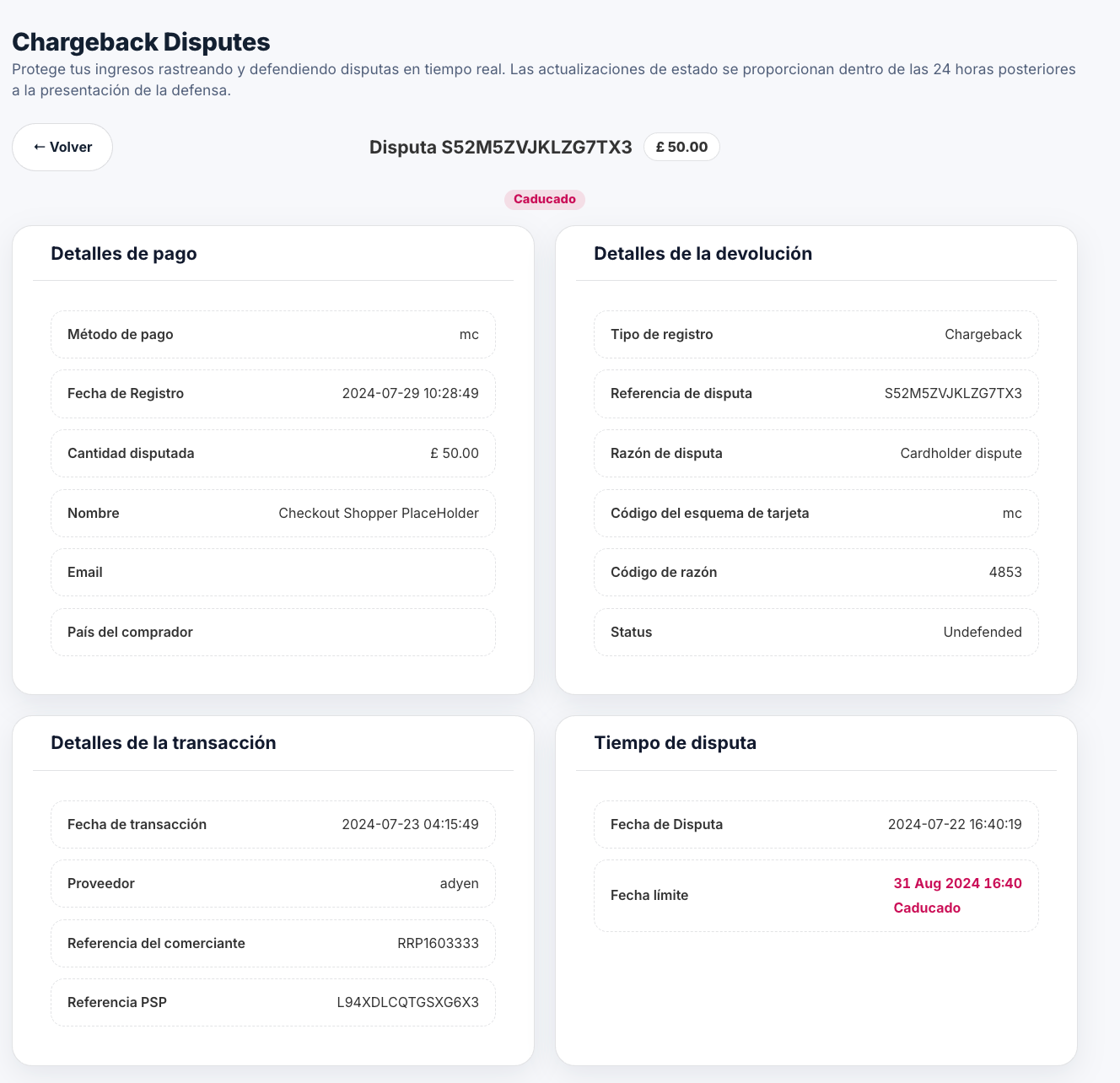
Al hacer clic en una disputa, se abre la página de Detalles de la Disputa, donde puedes revisar:
El motivo del chargeback indicado por el banco emisor
Los datos del pago y de la transacción
El estado actual de la disputa
La fecha límite para responder
Sugerencias de defensa para ayudarte
El estado actual siempre se muestra claramente en la parte superior.
Cómo enviar una defensa de un chargeback
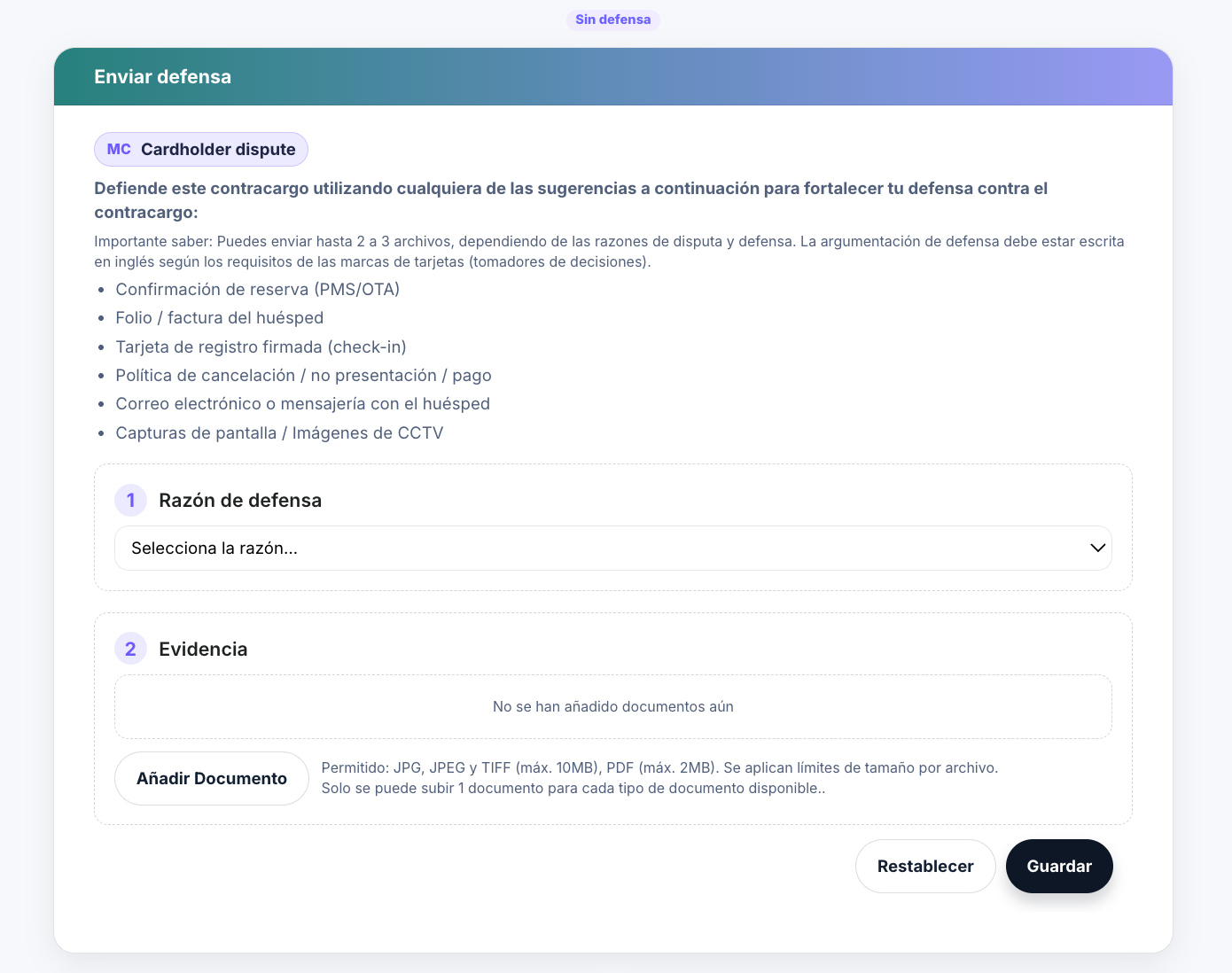
Sigue estos pasos para defender una disputa:
Abrir la disputa - Desde el panel principal, haz clic en la flecha Dispute Chargeback.
Revisar los detalles - Comprueba la información de la disputa y el motivo indicado por el titular de la tarjeta o el banco.
Consultar las sugerencias de defensa - Revisa las recomendaciones mostradas para reforzar tu caso.
Seleccionar el motivo de defensa - En la sección Reason, elige uno de los motivos disponibles. Los motivos posibles dependen del motivo original del chargeback.
Subir evidencias
En la sección Evidence:Selecciona el tipo de evidencia
Sube un archivo por tipo de evidencia
Asegúrate de que el formato y el tamaño sean válidos
Enviar la defensa
Cuando hayas subido toda la documentación necesaria, haz clic en Submit.
Normas importantes a tener en cuenta
Cada motivo de defensa permite solo determinados tipos de evidencia
Cambiar el motivo de defensa elimina automáticamente los archivos subidos
Tras el envío, el estado puede tardar hasta 24 horas en actualizarse
Una vez que una disputa está marcada como Expired, ya no puede defenderse
Resumen
El panel de Chargebacks & Disputes te ofrece:
Visibilidad total de todas las disputas
Plazos claros y seguimiento de estados
Capacidad para defender chargebacks de forma independiente
Mayor control sobre los riesgos de ingresos
Si tienes dudas sobre una disputa concreta o necesitas ayuda para entender qué evidencias enviar, contacta con nuestro equipo de soporte a través del chat dentro de la aplicación.
¿Le ha sido útil este artículo?
¡Qué bien!
Gracias por sus comentarios
¡Sentimos mucho no haber sido de ayuda!
Gracias por sus comentarios
Sus comentarios se han enviado
Agradecemos su esfuerzo e intentaremos corregir el artículo