Füge benutzerdefinierte Zahlungsmethoden hinzu, um deine Geschäfts- oder Buchhaltungsanforderungen optimal abzubilden.
So fügst du eine benutzerdefinierte Zahlungsmethode hinzu
Navigiere zu Kontoeinstellungen.
Scrolle zum Abschnitt Zahlungsmethoden.
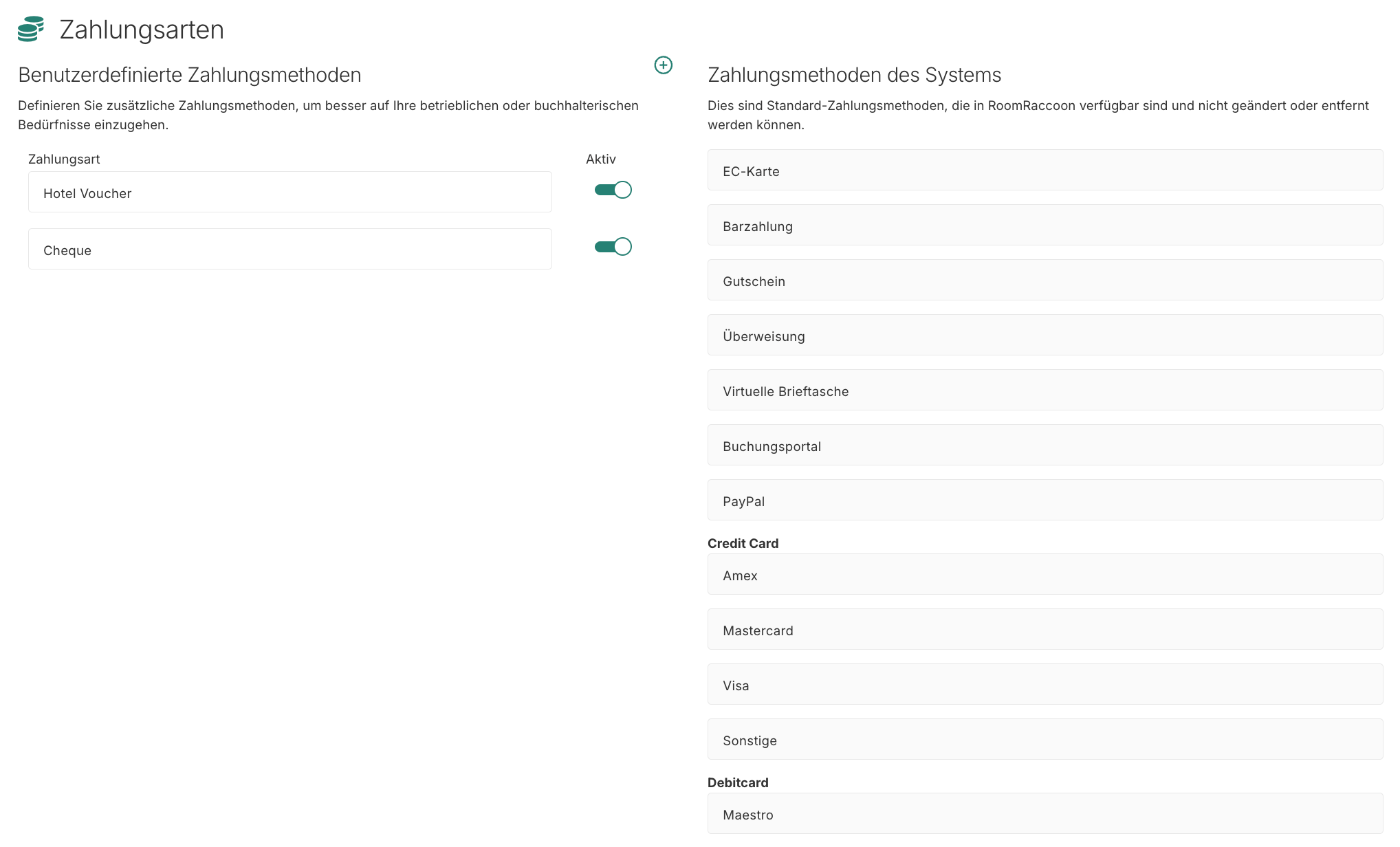
Auf der rechten Seite siehst du die System-Zahlungsmethoden. Diese sind Standard-Zahlungsmethoden von RoomRaccoon und können nicht bearbeitet oder archiviert werden.
Auf der linken Seite kannst du deine benutzerdefinierten Zahlungsmethoden hinzufügen und verwalten. Bereits vorhandene benutzerdefinierte Zahlungsmethoden werden hier ebenfalls angezeigt.
Um eine neue Zahlungsmethode hinzuzufügen:
Klicke auf das + Symbol.
Gib den Namen der Zahlungsmethode ein.
Klicke oben rechts auf Speichern.
Die neue Zahlungsmethode erscheint links mit dem Status Aktiv.
Wenn du eine benutzerdefinierte Zahlungsmethode aktivieren oder deaktivieren möchtest, kannst du dies über den Aktiv-Schalter tun.
Gut zu wissen
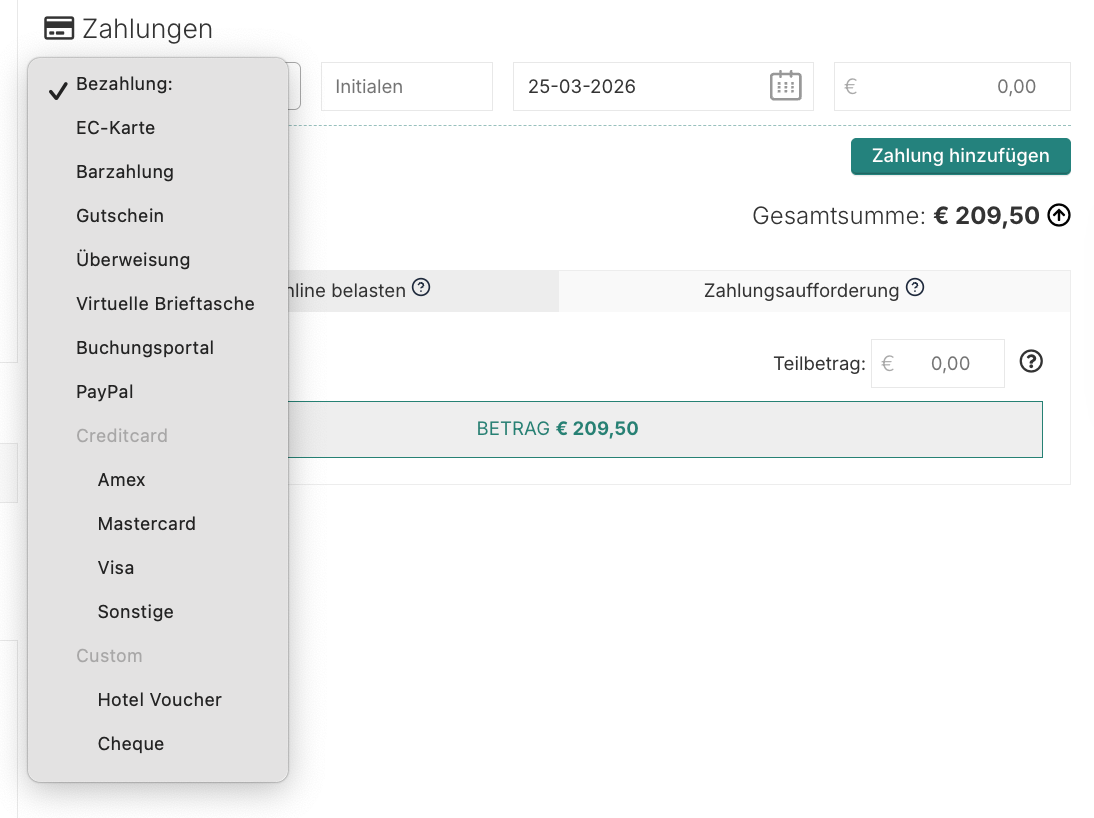
Benutzerdefinierte Zahlungsmethoden erscheinen als Auswahloption im Dropdown-Menü „Bezahlt mit“, wenn du Zahlungen bei Reservierungen erfasst.
Wenn du eine Buchhaltungsintegration nutzt, können benutzerdefinierte Zahlungsmethoden ebenfalls für die Zuordnung verwendet werden.
Benutzerdefinierte Zahlungsmethoden werden in Berichten angezeigt, die Zahlungsarten enthalten.
War dieser Artikel hilfreich?
Das ist großartig!
Vielen Dank für das Feedback
Leider konnten wir nicht helfen
Vielen Dank für das Feedback
Feedback gesendet
Wir wissen Ihre Bemühungen zu schätzen und werden versuchen, den Artikel zu korrigieren