Lorsque vous mettez à jour votre logiciel de comptabilité pour appliquer un nouveau taux de TVA, il est important de mettre à jour le mapping des comptes dans RoomRaccoon. Cela garantit que la TVA correcte est enregistrée sur le bon compte dans votre système comptable.
Suivez les étapes ci-dessous pour finaliser la configuration.
Étape 1 : Mettre à Jour le Mapping des Comptes
Allez dans Finance (Comptabilité) dans RoomRaccoon.
Cliquez sur Comptes.
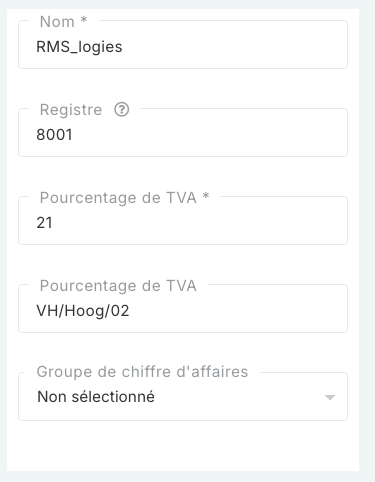
Recherchez le compte nommé “RMS_logies”.
Copiez le nom : RMS_logies.
Cliquez sur l’icône crayon à côté du compte.
Modifiez le nom (par exemple “Ancien hébergement / Archive”) et cliquez sur Enregistrer.
En haut à droite, cliquez sur Nouveau compte.
Collez le nom copié : RMS_logies.
Ajoutez ou mettez à jour les informations du compte selon les exigences de votre logiciel de comptabilité (un nouveau compte ou le code existant peut être utilisé selon votre configuration comptable).
Mettez à jour le taux de TVA à XX %.
Mettez à jour le code TVA (par ex. VH, Hoog ou 03) selon votre logiciel comptable.
Cliquez sur Enregistrer.
Étape 2 : Mettre à Jour les Paramètres Comptables
Les paramètres peuvent varier selon votre logiciel de comptabilité.
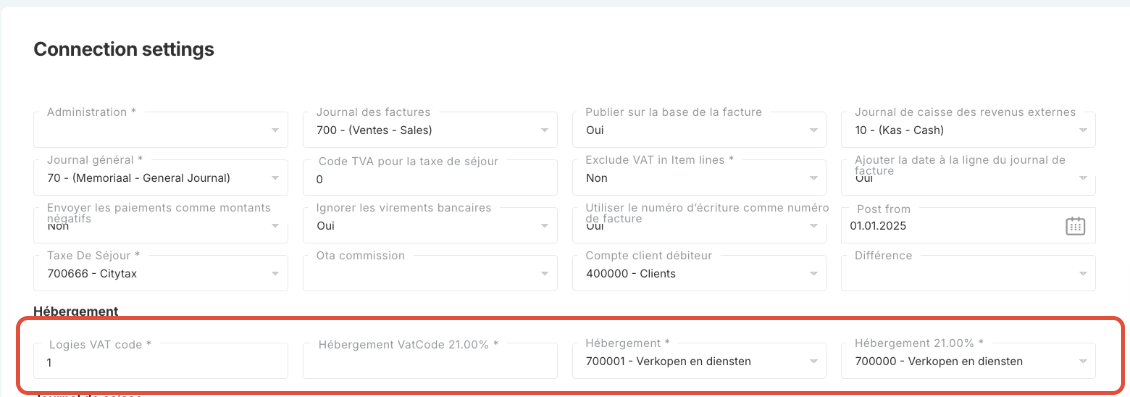
Allez dans Paramètres comptables.
Sous Logies, mettez à jour le compte vers votre nouveau compte d’hébergement ou laissez-le inchangé si vous conservez l’ancien compte mais ne modifiez que la TVA.
Si vous utilisez Exact ou Twinfield, mettez également à jour le code TVA pour XX %, selon les exigences de votre système comptable.
Faites défiler jusqu’en bas à droite de la page et cliquez sur Enregistrer.
C’est Terminé ! Votre configuration des comptes reflète désormais correctement le nouveau taux de TVA. RoomRaccoon enregistrera automatiquement les revenus sur le compte mis à jour avec la bonne configuration de TVA.
Cet article a-t-il été utile ?
C'est super !
Merci pour votre commentaire
Désolé ! Nous n'avons pas pu vous être utile
Merci pour votre commentaire
Commentaires envoyés
Nous apprécions vos efforts et nous allons corriger l'article