Wenn du in deiner Buchhaltungssoftware einen neuen Mehrwertsteuersatz hinterlegst, musst du auch die Ledger-Zuordnung (Grootboekrekeningen) in RoomRaccoon aktualisieren. So stellst du sicher, dass Umsätze mit dem korrekten MwSt.-Satz in das richtige Ledger deiner Buchhaltungssoftware gebucht werden. Folge den nachstehenden Schritten, um die Einrichtung abzuschließen.
Ledger-Zuordnung aktualisieren
Gehe in RoomRaccoon zu Finanzen (Buchhaltung).
Klicke auf Ledger.
Suche nach dem Ledger „RMS_logies“.
Kopiere den Namen: RMS_logies.
Klicke auf das Stiftsymbol, um das Ledger zu bearbeiten.
Ändere den Namen (z. B. „Old accommodation / Archive“) und klicke auf Speichern.
Klicke oben rechts auf Neues Ledger.
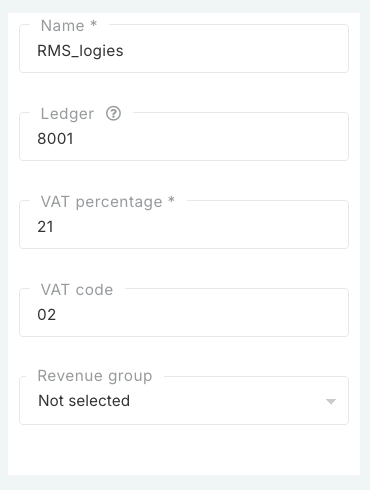
Füge den kopierten Namen ein: RMS_logies.
Ergänze oder aktualisiere die Ledger-Details entsprechend den Anforderungen deiner Buchhaltungssoftware (neues Ledger oder bestehender Code — je nach System).
Aktualisiere den Mehrwertsteuersatz auf XX %.
Aktualisiere den MwSt.-Code (z. B. VH, Hoog oder 03) gemäß deiner Buchhaltungssoftware.
Klicke auf Speichern.
War dieser Artikel hilfreich?
Das ist großartig!
Vielen Dank für das Feedback
Leider konnten wir nicht helfen
Vielen Dank für das Feedback
Feedback gesendet
Wir wissen Ihre Bemühungen zu schätzen und werden versuchen, den Artikel zu korrigieren