RaccoonSite est le créateur de site web intégré de RoomRaccoon. Il vous permet de créer facilement un site hôtelier simple et professionnel, directement connecté à votre moteur de réservation.
Votre site est automatiquement prérempli avec les informations clés de votre compte, telles que :
Logo et couleurs
Catégories de chambres et images
Descriptions des chambres
Vous pouvez ainsi mettre en ligne rapidement un site, sans compétences techniques.
Ce que vous pouvez faire avec RaccoonSite
Avec RaccoonSite, vous pouvez :
Créer un site connecté à votre moteur de réservation
Lancer rapidement des pages grâce à des modèles
Modifier le contenu avec des blocs simples
Gérer plusieurs langues
Contrôler les éléments visibles avant publication
Préparer votre site pour un nom de domaine personnalisé
Activer RaccoonSite
Offres RaccoonSite
RaccoonSite est disponible en deux formules :
RaccoonSite : inclut l’outil de création de site en autonomie. Nécessite 1 slot d’upgrade.
RaccoonSite Plus : inclut des services supplémentaires tels que l’accompagnement à la création du site, l’hébergement e-mail et l’enregistrement du domaine. Nécessite 2 slots d’upgrade.
Vous pouvez toutefois tester RaccoonSite sans vous engager. L’upgrade est uniquement requis au moment de publier votre site.
Où trouver RaccoonSite
Accédez au module Site Internet dans le menu de gauche. Vous y trouverez :
Paramètres : configuration générale du site et du moteur de réservation
Moteur de réservation : règles de réservation
RaccoonSite : création et gestion de votre site
Important : le contenu du site et les paramètres du moteur de réservation sont gérés séparément, à l’exception des éléments présents dans l’onglet Website settings.
Tester RaccoonSite
Vous pouvez explorer RaccoonSite avant de l’activer :
Accédez au module Site internet
Ouvrez l’onglet RaccoonSite
Commencez à créer votre site
Aucun slot d’upgrade n’est requis tant que votre site n’est pas publié.
Bonne pratique
Avant de créer votre site, assurez-vous que vos catégories de chambres incluent des images et des descriptions.
Ces éléments sont automatiquement intégrés dans le créateur de site et améliorent le rendu final.
Publier votre site
Pour publier votre site, 1 slot d’upgrade est requis.
Si vous préférez une configuration entièrement prise en charge, choisissez RaccoonSite Plus. Notre équipe créera et enregistrera votre site pour vous.
Bien démarrer
Configurer votre logo et votre identité visuelle
Dans l’onglet Website settings, configurez votre logo et vos couleurs. Ces éléments s’appliqueront à votre site ainsi qu’à votre moteur de réservation.
Choisir et prévisualiser un modèle
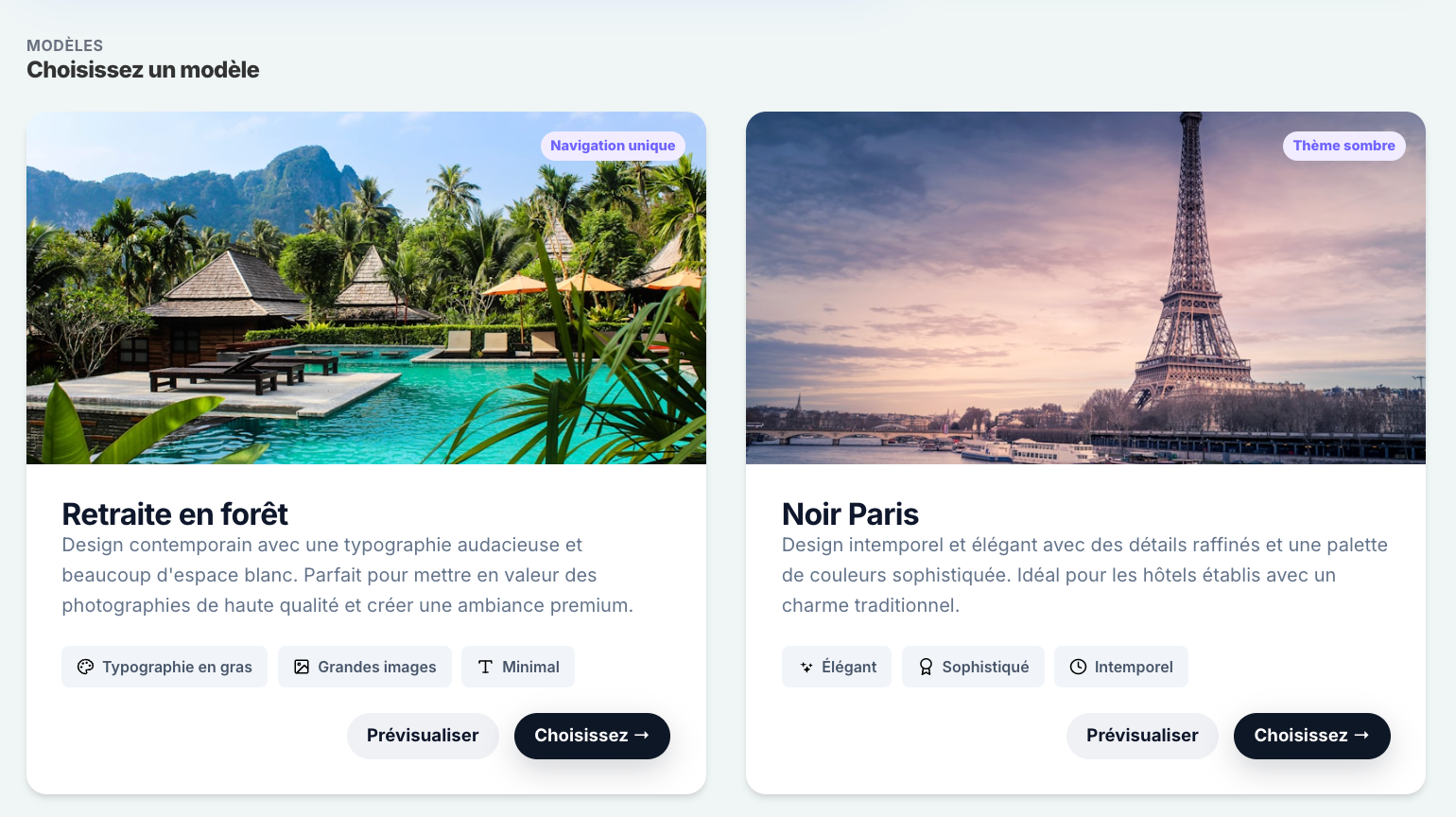
Les modèles définissent l’apparence et la structure de votre site.
Pour les prévisualiser :
Ouvrez RaccoonSite
Cliquez sur Prévisualiser
Naviguez entre les modèles :
Forest Retreat
Noir Paris
Mountain Lodge
Villa
Votre logo et vos couleurs sont appliqués automatiquement.
Créer vos pages
Pages du site par défaut
Une fois un modèle sélectionné, un ensemble de pages standard est automatiquement créé :
Page d’accueil : page principale sur laquelle arrivent vos visiteurs
Chambres : aperçu de vos catégories de chambres
Restauration : idéal pour présenter votre restaurant ou vos offres
Contact : affiche les coordonnées de votre établissement. Vous recevrez le formulaire par e-mail à l’adresse e-mail du compte principal.
Personnaliser votre site
Vous pouvez modifier toutes les pages standard pour les adapter à votre image et à votre contenu.
Utilisez l’option Prévisualiser pour vérifier votre site avant publication.
Ajouter de nouvelles pages
Pour créer des pages supplémentaires :
Cliquez sur Ajouter une page en haut à droite
Choisissez le type de page
Commencez à modifier votre contenu
Gérer les pages
Modifier l’ordre des pages
L’ordre détermine la navigation du site
Déplacez les pages pour mettre à jour le menu
Publier ou dépublier
Les pages publiées sont visibles
Les pages non publiées sont masquées
Cela permet de préparer votre contenu avant mise en ligne.
Modifier le contenu avec des blocs
Chaque page est construite avec des blocs, correspondant aux sections visibles.
Liste des blocs disponibles :
Hero Banner : Créez une première impression impactante grâce à une grande image et un titre qui mettent en valeur votre établissement et invitent les visiteurs à découvrir votre univers.
Bloc de texte : Ajoutez du texte personnalisé pour raconter votre histoire, accueillir vos clients ou partager des informations utiles sur votre établissement.
Lien : Redirigez les visiteurs vers une autre page, une section ou un site externe grâce à un lien cliquable.
Vidéo Hero : Mettez en valeur votre établissement avec une vidéo en pleine largeur qui reflète l’ambiance et l’expérience proposée.
Galerie photos : Présentez des images de votre établissement, de vos chambres et de votre environnement dans une galerie élégante.
Mise en avant des distinctions : Affichez les logos de vos récompenses, certifications ou partenaires afin de renforcer la confiance et valoriser votre établissement.
Mise en avant des événements : Promouvez vos événements à venir, occasions spéciales ou expériences proposées dans votre établissement.
Widget de réservation : Permettez aux clients de vérifier les disponibilités et de réserver directement depuis votre site en quelques clics.
Grille d’équipements : Mettez en avant les équipements de votre établissement (Wi-Fi, parking, petit-déjeuner, spa, etc.) de manière claire et visuelle.
Avis : Renforcez la confiance en affichant les avis et témoignages de vos clients.
Carte chambre : Affichez un aperçu rapide d’une chambre avec ses informations clés, idéal pour présenter plusieurs types de chambres de manière compacte.
Présentation des chambres : Détaillez vos chambres avec images, descriptions et caractéristiques pour aider les clients à faire leur choix.
Mise en avant de contenu : Valorisez vos services, expériences ou atouts uniques.
Slider d’images : Affichez plusieurs images dans un diaporama fluide pour présenter votre établissement sous différents angles.
Lien Instagram : Reliez votre site à votre profil Instagram et inspirez vos visiteurs avec vos dernières photos.
Lien Facebook : Redirigez vers votre page Facebook pour permettre aux visiteurs de consulter vos actualités, avis et interactions.
Présentation de l’équipe : Présentez les personnes derrière votre établissement et créez un lien plus humain avec vos clients.
Carte de localisation : Indiquez précisément votre emplacement et aidez vos visiteurs à organiser leur venue grâce à une carte interactive.
Formulaire de contact : Permettez aux clients de vous contacter facilement ou d’envoyer des demandes directement depuis votre site.
Hero banner
Titre principal et sous-titre
Image ou vidéo
Bouton d’action (souvent vers le moteur de réservation)
Présentation des chambres
Affiche vos catégories de chambres (issues de My Property)
Chaque chambre inclut un bouton Book now relié au moteur de réservation
Options :
Afficher toutes les catégories ou seulement certaines
Ajouter des titres et descriptions personnalisés
Galerie d’images
Ajoutez des images pour permettre aux visiteurs de parcourir votre établissement.
Avis
Ajoutez et affichez les avis clients.
Formulaire de contact
Permet aux clients d’envoyer des demandes directement à votre établissement.
Ajouter, modifier ou supprimer des blocs
Ajouter un bloc
Ouvrez une page
Choisissez un type de bloc
Ajoutez votre contenu
Cliquez sur Save
Prévisualisez
Modifier un bloc
Cliquez sur le bloc
Modifiez le contenu
Enregistrez et prévisualisez
Déplacer un bloc
Utilisez les flèches pour modifier l’ordre
Supprimer un bloc
Sélectionnez le bloc
Cliquez sur Delete
Enregistrez
Gérer les langues
Activer les langues
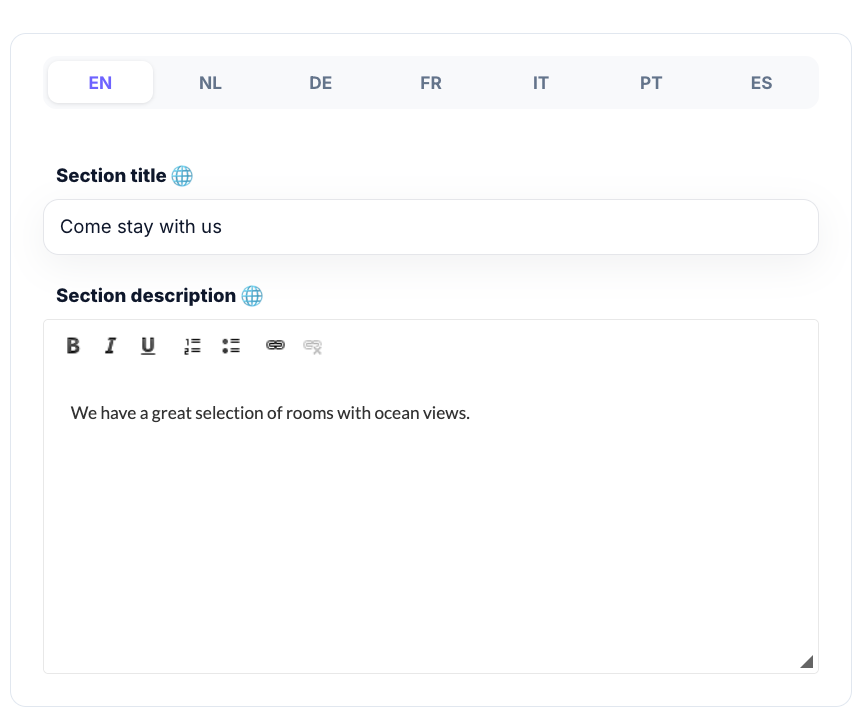
Dans Website settings, activez les langues souhaitées.
Exemple :
Si l’anglais et l’allemand sont activés, vous pouvez gérer le contenu dans ces deux langues.
Traduire le contenu
Ouvrez la page
Rédigez d’abord dans la langue principale
Utilisez l’option de traduction (icône globe)
Vérifiez toujours avant publication
Fonctionnalités de conformité intégrées
Cookies
Les clients peuvent accepter ou refuser
Le consentement est enregistré automatiquement
Une page de politique de cookies est incluse (dans le footer)
Accessibilité
Navigation au clavier prise en charge
Aide au respect des normes d’accessibilité
Préparer la mise en ligne
Nom de domaine
Vous devez disposer d’un domaine externe
Un enregistrement CNAME vous sera fourni
Ajoutez-le chez votre fournisseur de domaine
Suivez cet article pour obtenir des instructions sur la manière de connecter votre domaine à RaccoonSite.
Certificat SSL
Votre site sera sécurisé avec un certificat SSL avant sa mise en ligne.
Fonctionnalités optionnelles
Booking popup
Ajoutez une fenêtre pop-up pour :
Promotions
Offres spéciales
Codes de réduction
Avec lien direct vers votre moteur de réservation.
Dépannage
RaccoonSite non visible
Vérifiez :
Qu’il est inclus dans votre abonnement
Que vous avez cliqué sur Save
Page manquante
Vérifiez :
Que la page est publiée
Bloc non affiché
Essayez :
D’enregistrer à nouveau le bloc
D’actualiser la prévisualisation
De changer de modèle pour tester
Cet article a-t-il été utile ?
C'est super !
Merci pour votre commentaire
Désolé ! Nous n'avons pas pu vous être utile
Merci pour votre commentaire
Commentaires envoyés
Nous apprécions vos efforts et nous allons corriger l'article