RaccoonSite es el constructor de páginas web integrado de RoomRaccoon. Te permite crear una web profesional para tu alojamiento, conectada directamente a tu motor de reservas.
Tu web se rellena automáticamente con información clave de tu cuenta, como:
Logo y colores
Categorías de habitaciones e imágenes
Descripciones de habitaciones
Esto te permite lanzar una web rápidamente, sin necesidad de conocimientos técnicos.
Qué puedes hacer con RaccoonSite
Con RaccoonSite puedes:
Crear una web conectada a tu motor de reservas
Lanzar páginas rápidamente usando plantillas
Editar contenido con bloques sencillos
Gestionar varios idiomas
Controlar qué contenido es visible antes de publicar
Preparar tu web para un dominio personalizado
Activar RaccoonSite
Paquetes de RaccoonSite
RaccoonSite está disponible en dos opciones de paquete:
RaccoonSite: incluye el constructor web autoservicio. Requiere 1 slot de upgrade.
RaccoonSite Plus: incluye servicios adicionales como soporte en la creación de la web, hosting de email y registro de dominio. Requiere 2 slots de upgrade.
Sin embargo, puedes probar RaccoonSite primero sin contratarlo. Solo cuando quieras publicar tu web será necesario hacer el upgrade.
Dónde encontrar RaccoonSite
Ve al módulo Sitio web en el menú lateral. Aquí encontrarás:
Ajustes: para la configuración general de la web y del motor de reservas
Motor de reservas: para las reglas de reserva
RaccoonSite: para crear y gestionar tu web
Importante: El contenido de la web y la configuración del motor de reservas se gestionan por separado, excepto los elementos dentro de la pestaña Ajustes.
Pruébalo
Puedes explorar RaccoonSite antes de activarlo:
Ve al módulo Sitio web
Abre la pestaña RaccoonSite
Empieza a crear tu web
No se requiere ningún slot de upgrade hasta que publiques tu sitio.
Buenas prácticas
Antes de crear tu web, asegúrate de que tus categorías de habitaciones incluyen imágenes y descripciones.
Estos elementos se importan automáticamente al constructor web y mejoran el resultado final.
Publicar tu web
Para publicar tu web se requiere 1 slot de upgrade.
Si prefieres una configuración gestionada, elige RaccoonSite Plus. Nuestro equipo se encargará de crear y registrar tu web por ti.
Primeros pasos
Configura tu logo y branding
En la pestaña Ajustes, configura tu logo y colores corporativos. Estos se reflejarán tanto en tu web como en tu motor de reservas.
Elige y previsualiza una plantilla
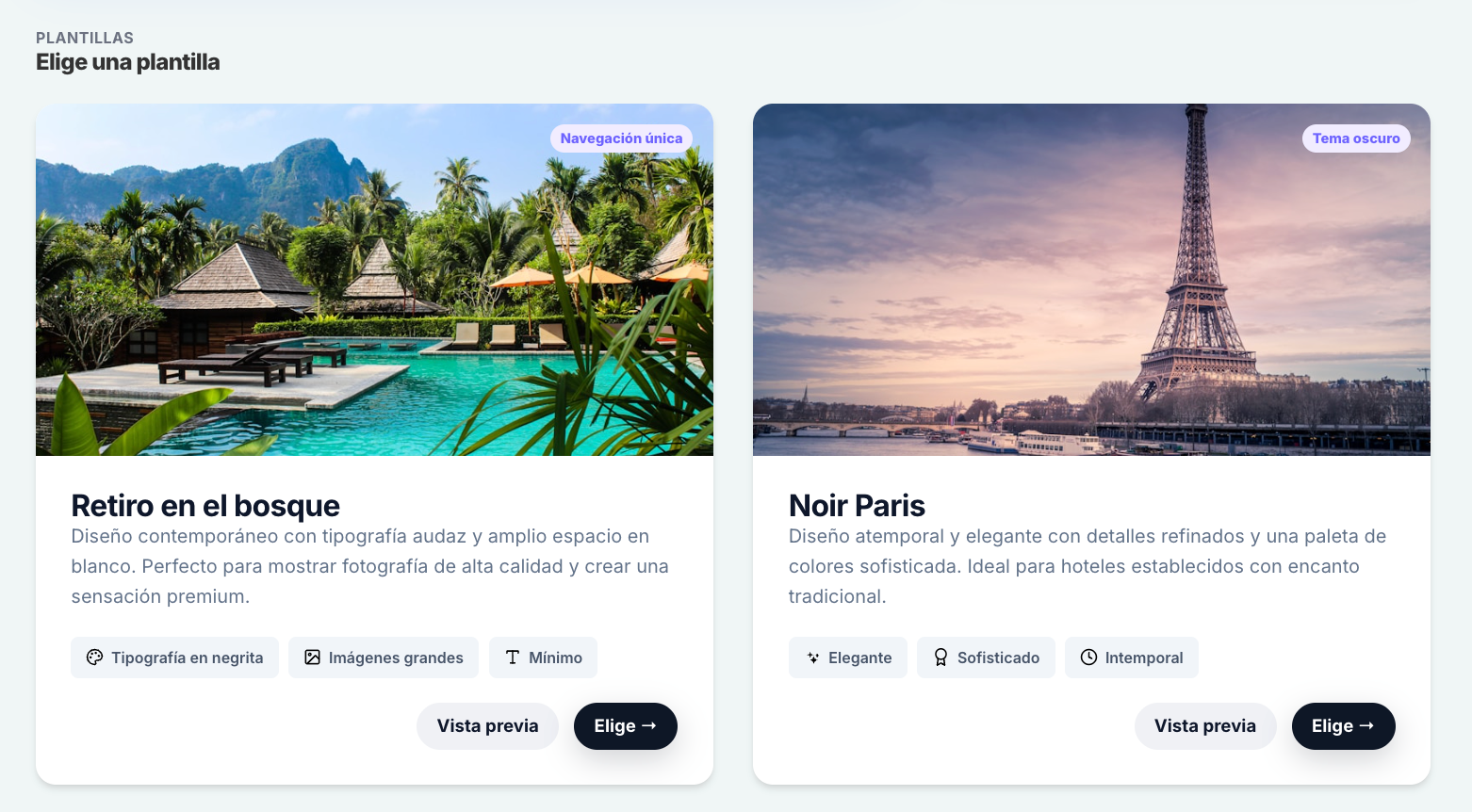
Las plantillas determinan el diseño de tu web. Para previsualizarlas:
Abre RaccoonSite
Haz clic en Vista previa
Cambia entre plantillas:
Forest Retreat
Noir Paris
Mountain Lodge
Villa
Tu logo y colores se aplicarán automáticamente.
Crear páginas web
Páginas web predeterminadas
Una vez selecciones una plantilla, se crea automáticamente un conjunto de páginas estándar para ayudarte a empezar:
Página de inicio: la página principal donde llegan los huéspedes
Habitaciones: resumen de tus categorías de habitaciones
Restauración: ideal para mostrar tu restaurante o servicios de catering
Contacto: muestra los datos de contacto de tu alojamiento. Recibirás el formulario por correo electrónico en la dirección de correo del cuenta principal.
Personalizar tu web
Puedes editar todas las páginas estándar para adaptarlas a tu marca y contenido.
Utiliza la opción de vista previa para revisar tu web antes de publicarla.
Añadir nuevas páginas
Para crear páginas adicionales:
Haz clic en Añadir página en la esquina superior derecha
Elige el tipo de página
Empieza a editar tu contenido
Gestionar páginas
Cambiar el orden de páginas
El orden define la navegación
Mueve páginas arriba o abajo
Publicar o despublicar páginas
Publicadas: visibles
No publicadas: ocultas
Esto te permite preparar contenido antes de publicarlo.
Editar contenido con bloques
Cada página se construye con bloques.
Tipos de bloques disponibles:
Hero Banner : Créez une première impression impactante grâce à une grande image et un titre qui mettent en valeur votre établissement et invitent les visiteurs à découvrir votre univers.
Bloc de texte : Ajoutez du texte personnalisé pour raconter votre histoire, accueillir vos clients ou partager des informations utiles sur votre établissement.
Lien : Redirigez les visiteurs vers une autre page, une section ou un site externe grâce à un lien cliquable.
Vidéo Hero : Mettez en valeur votre établissement avec une vidéo en pleine largeur qui reflète l’ambiance et l’expérience proposée.
Galerie photos : Présentez des images de votre établissement, de vos chambres et de votre environnement dans une galerie élégante.
Mise en avant des distinctions : Affichez les logos de vos récompenses, certifications ou partenaires afin de renforcer la confiance et valoriser votre établissement.
Mise en avant des événements : Promouvez vos événements à venir, occasions spéciales ou expériences proposées dans votre établissement.
Widget de réservation : Permettez aux clients de vérifier les disponibilités et de réserver directement depuis votre site en quelques clics.
Grille d’équipements : Mettez en avant les équipements de votre établissement (Wi-Fi, parking, petit-déjeuner, spa, etc.) de manière claire et visuelle.
Avis : Renforcez la confiance en affichant les avis et témoignages de vos clients.
Carte chambre : Affichez un aperçu rapide d’une chambre avec ses informations clés, idéal pour présenter plusieurs types de chambres de manière compacte.
Présentation des chambres : Détaillez vos chambres avec images, descriptions et caractéristiques pour aider les clients à faire leur choix.
Mise en avant de contenu : Valorisez vos services, expériences ou atouts uniques.
Slider d’images : Affichez plusieurs images dans un diaporama fluide pour présenter votre établissement sous différents angles.
Lien Instagram : Reliez votre site à votre profil Instagram et inspirez vos visiteurs avec vos dernières photos.
Lien Facebook : Redirigez vers votre page Facebook pour permettre aux visiteurs de consulter vos actualités, avis et interactions.
Présentation de l’équipe : Présentez les personnes derrière votre établissement et créez un lien plus humain avec vos clients.
Carte de localisation : Indiquez précisément votre emplacement et aidez vos visiteurs à organiser leur venue grâce à une carte interactive.
Formulaire de contact : Permettez aux clients de vous contacter facilement ou d’envoyer des demandes directement depuis votre site.
Hero banner
Título y subtítulo
Imagen o vídeo
Botón de acción (normalmente al motor de reservas)
Showcase de habitaciones
Muestra tus categorías de habitaciones
Imágenes tomadas de Mi Propiedad
Botón “Reservar ahora”
Configuración:
Mostrar todas o solo algunas habitaciones
Añadir títulos y descripciones personalizadas
Galería de imágenes
Sube imágenes y permite navegación visual
Reseñas
Añade opiniones de huéspedes
Formulario de contacto
Permite enviar consultas directamente
Añadir, editar o eliminar bloques
Añadir bloque
Abre la página
Selecciona el tipo de bloque
Añade contenido
Guarda y previsualiza
Editar bloque
Haz clic en el bloque
Modifica contenido
Guarda y previsualiza
Mover bloque
Usa las flechas para cambiar el orden
Eliminar bloque
Selecciona el bloque
Haz clic en eliminar
Guarda cambios
Gestionar idiomas
Activar idiomas
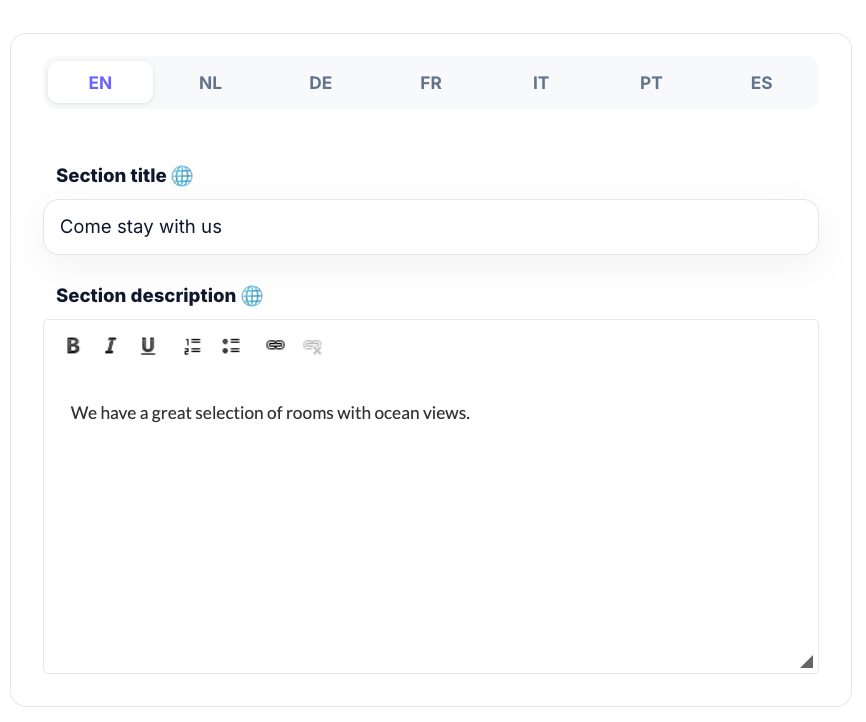
Los idiomas dependen de la configuración en Website settings.
Ejemplo:
Si activas inglés y alemán, puedes editar en ambos
Traducir contenido
Abre la página
Escribe primero en el idioma principal
Usa el icono de traducción (globo)
Revisa siempre antes de publicar
Funciones de cumplimiento
RaccoonSite incluye:
Consentimiento de cookies
Los huéspedes pueden aceptar o rechazar cookies
El consentimiento se guarda automáticamente
Incluye página de política de cookies
Nota: esta página se genera automáticamente y aparece en el footer.
Accesibilidad
Compatible con navegación por teclado
Ayuda a cumplir requisitos de accesibilidad
Preparar la web para publicación
Configuración del dominio
Necesitas un dominio propio
Recibirás un registro CNAME
Añádelo a tu proveedor de dominio
Sigue este artículo para ver las instrucciones sobre cómo conectar tu dominio a RaccoonSite.
Certificado SSL
Tu web estará protegida antes de publicarse
Funciones opcionales
Popup de reservas
Puedes añadir un popup para:
Promociones
Ofertas especiales
Códigos de descuento
Puede enlazar directamente con tu motor de reservas.
Solución de problemas
RaccoonSite no es visible
Comprueba:
Está incluido en tu suscripción
Has hecho clic en Guardar
Falta una página
Comprueba:
Está publicada
Un bloque no se muestra
Prueba:
Guardar de nuevo
Actualizar la vista previa
Cambiar de plantilla
¿Le ha sido útil este artículo?
¡Qué bien!
Gracias por sus comentarios
¡Sentimos mucho no haber sido de ayuda!
Gracias por sus comentarios
Sus comentarios se han enviado
Agradecemos su esfuerzo e intentaremos corregir el artículo