RaccoonSite è il website builder integrato di RoomRaccoon. Ti permette di creare un sito web per il tuo hotel in modo semplice e professionale, collegato direttamente al tuo booking engine.
Il sito viene automaticamente precompilato con le informazioni principali del tuo account, come:
logo e colori
categorie di camere e immagini
descrizioni delle camere
Questo ti consente di andare online rapidamente, senza competenze tecniche.
Cosa puoi fare con RaccoonSite
Con RaccoonSite puoi:
creare un sito collegato al booking engine
lanciare pagine rapidamente tramite modello
modificare i contenuti con blocchi semplici
gestire più lingue
controllare cosa è visibile prima della pubblicazione
preparare il sito per un dominio personalizzato
Attivare RaccoonSite
Pacchetti RaccoonSite
RaccoonSite è disponibile in due opzioni:
RaccoonSite: include il website builder self-service. Richiede 1 slot upgrade.
RaccoonSite Plus: include servizi aggiuntivi come supporto alla creazione del sito, hosting e registrazione del dominio. Richiede 2 slot upgrade.
Puoi comunque provare RaccoonSite senza attivarlo. L’upgrade è necessario solo quando desideri pubblicare il sito.
Dove trovare RaccoonSite
Vai al modulo Sito web nel menu a sinistra. Qui troverai:
Impostazioni per la configurazione generale del sito e del booking engine
Booking engine per le regole di prenotazione
RaccoonSite per creare e gestire il tuo sito
Importante: i contenuti del sito e le impostazioni del booking engine sono gestiti separatamente, ad eccezione degli elementi presenti nella scheda Website settings.
Provalo
Puoi esplorare RaccoonSite prima di attivarlo:
vai al modulo Sito web
apri la scheda RaccoonSite
inizia a costruire il tuo sito
Non è necessario alcuno slot upgrade finché non pubblichi il sito.
Best practice
Prima di creare il sito, assicurati che le categorie camere includano immagini e descrizioni.
Questi elementi vengono importati automaticamente nel builder e migliorano il risultato finale.
Pubblicazione del sito
Per pubblicare il sito è necessario 1 slot upgrade.
Se preferisci una configurazione completamente gestita, scegli RaccoonSite Plus. Il nostro team si occuperà della creazione e registrazione del sito.
Iniziare
Impostare logo e branding
Nella scheda Website settings, configura logo e colori. Questi saranno applicati sia al sito che al booking engine.
Scegliere e visualizzare un modello
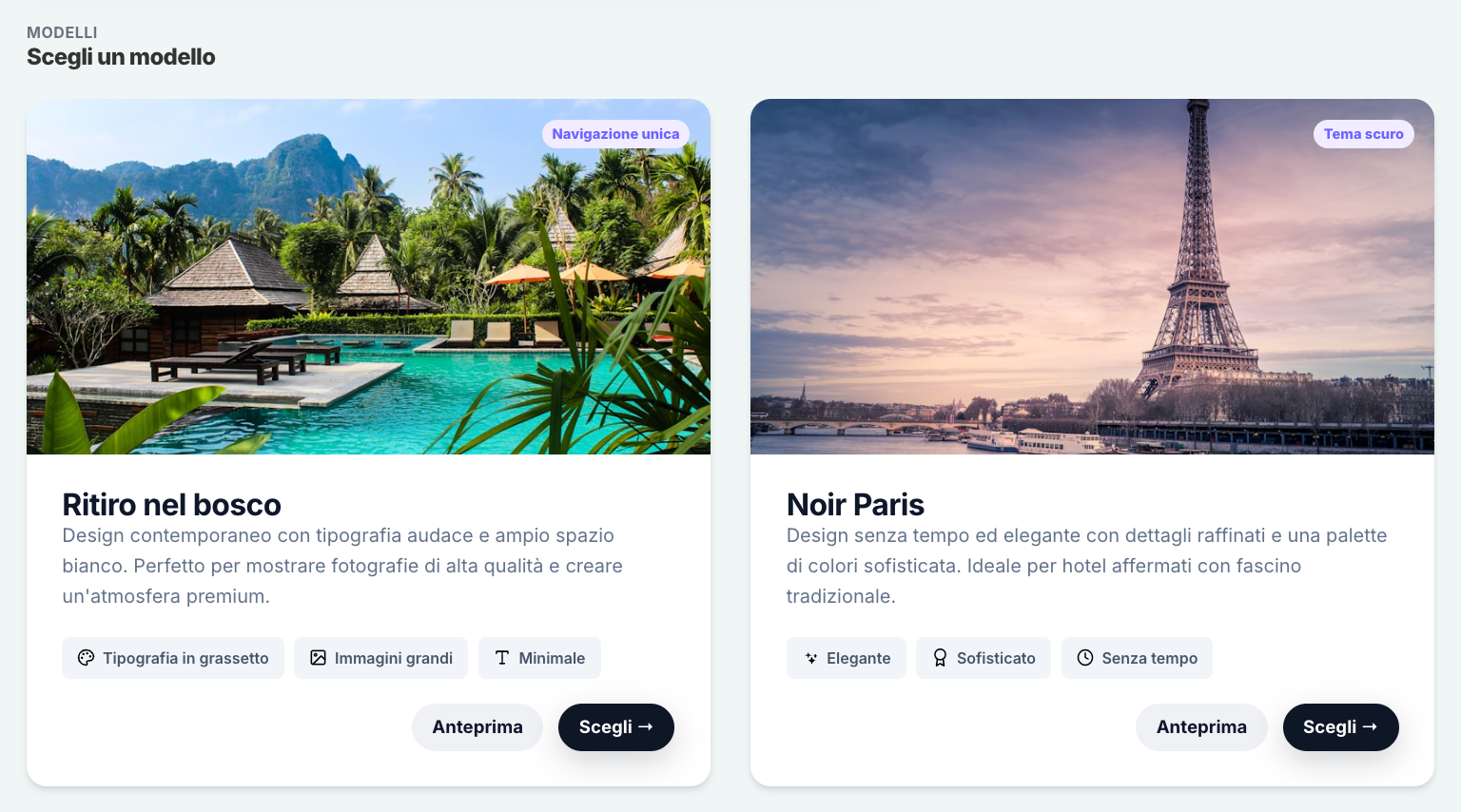
I modello determinano l’aspetto del sito.
Per visualizzarli:
apri RaccoonSite
clicca su Anteprima
prova i modello disponibili:
Forest Retreat
Noir Paris
Mountain Lodge
Villa
Logo e colori vengono applicati automaticamente.
Creare le pagine del sito
Pagine predefinite del sito
Una volta selezionato un template, viene creato automaticamente un set di pagine standard per aiutarti a iniziare:
Home page: pagina principale del sito
Camere: panoramica delle categorie camere
Ristorazione: ideale per mostrare ristorante o servizi di catering
Contatti: dettagli di contatto della struttura. Riceverai il modulo via e-mail all’indirizzo e-mail dell’account principale.
Personalizzazione del sito
Puoi modificare tutte le pagine standard per adattarle al tuo brand e contenuto.
Utilizza l’opzione anteprima per visualizzare il sito prima della pubblicazione.
Aggiungere nuove pagine
Per creare pagine aggiuntive:
clicca su Aggiungi pagina in alto a destra
scegli il tipo di pagina
inizia a modificare i contenuti
Gestire le pagine
Modificare l’ordine
L’ordine delle pagine determina il menu del sito. Sposta le pagine verso l’alto o il basso.
Pubblicare o nascondere
pagine pubblicate → visibili online
pagine non pubblicate → nascoste
Modificare i contenuti con i blocchi
Ogni pagina è composta da blocchi (sezioni visive del sito).
L’ordine dei blocchi nell’editor corrisponde al sito.
Tipi di blocchi disponibili
Hero Banner: Crea una prima impressione d’impatto con un’immagine grande e un titolo che valorizza la tua struttura e invita gli ospiti a esplorare.
Blocco di testo: Aggiungi contenuti personalizzati per raccontare la tua storia, dare il benvenuto agli ospiti o fornire informazioni utili sulla tua struttura.
Link: Guida i visitatori verso un’altra pagina, sezione o sito esterno tramite un semplice link cliccabile.
Video Hero: Dai vita alla tua struttura con un video a tutta larghezza che cattura l’atmosfera e l’esperienza del soggiorno.
Galleria fotografica: Mostra foto della tua struttura, delle camere e dei dintorni in una galleria elegante.
Vetrina premi: Mostra loghi di premi, certificazioni o partner per aumentare la fiducia e valorizzare i tuoi riconoscimenti.
Vetrina eventi: Promuovi eventi, occasioni speciali o esperienze in programma nella tua struttura.
Widget di prenotazione: Permetti agli ospiti di verificare la disponibilità e prenotare direttamente dal tuo sito in pochi clic.
Griglia servizi: Evidenzia i servizi della tua struttura—come Wi-Fi, parcheggio, colazione o spa—in modo chiaro e visivo.
Recensioni: Rafforza la fiducia mostrando recensioni e testimonianze degli ospiti.
Scheda camera: Mostra una panoramica rapida di una camera con i dettagli principali, ideale per elencare più tipologie in modo compatto.
Vetrina camere: Presenta le camere in modo più dettagliato con immagini, descrizioni e caratteristiche per aiutare gli ospiti a scegliere.
Vetrina contenuti: Metti in evidenza servizi, esperienze o elementi distintivi della tua struttura.
Slider immagini: Mostra più immagini in una presentazione fluida per valorizzare la struttura da diverse prospettive.
Link Instagram: Collega il tuo sito al profilo Instagram e ispira gli ospiti con le foto più recenti.
Link Facebook: Collega la tua pagina Facebook per permettere agli ospiti di vedere aggiornamenti, recensioni e attività.
Vetrina team: Presenta le persone che lavorano nella struttura e crea un legame più personale con gli ospiti.
Mappa posizione: Mostra esattamente dove si trova la tua struttura e aiuta gli ospiti a pianificare la visita con una mappa interattiva.
Modulo contatti: Permetti agli ospiti di inviare richieste o contattarti direttamente tramite il sito.
Hero banner
titolo e sottotitolo
immagine o video
pulsante call-to-action (collegato al booking engine)
Vetrina camere
mostra le categorie camere
immagini prese da La mia struttura
include pulsante Prenota ora
Puoi configurare:
tutte le camere o solo alcune
titoli e descrizioni personalizzate
Galleria immagini
Carica immagini per permettere agli utenti di scorrere i contenuti.
Recensioni
Carica e mostra recensioni degli ospiti.
Modulo contatti
Permette agli ospiti di inviare richieste direttamente.
Gestire i blocchi
Aggiungere un blocco
apri una pagina
seleziona il tipo
aggiungi contenuto
salva e visualizza
Modificare un blocco
clicca sul blocco
aggiorna contenuti
salva
Spostare un blocco
usa le frecce per cambiare posizione
Eliminare un blocco
seleziona
clicca elimina
salva
Gestire le lingue
Attivare lingue
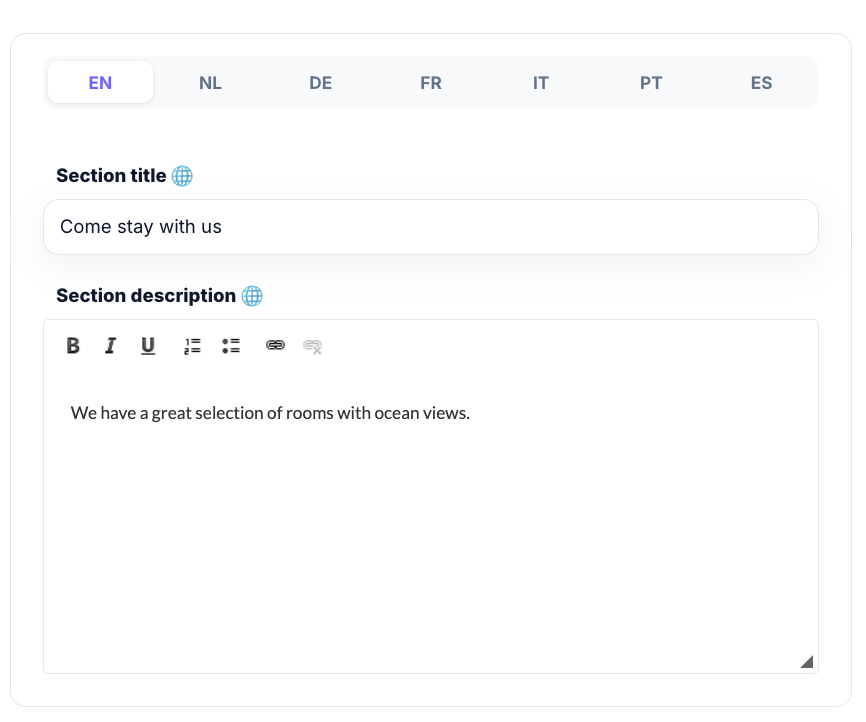
Le lingue disponibili dipendono da Website settings.
Attiva quelle desiderate.
Esempio:
inglese e tedesco attivi → puoi modificare contenuti in entrambe le lingue
Tradurre contenuti
apri la pagina
inserisci il contenuto nella lingua principale
usa l’opzione traduzione (icona globo)
verifica sempre prima della pubblicazione
Funzionalità di conformità
RaccoonSite include:
Consenso cookie
accettazione o rifiuto
salvataggio automatico
pagina cookie inclusa automaticamente nel footer
Accessibilità
supporto navigazione da tastiera
aiuta a rispettare i requisiti di accessibilità
Preparare il sito alla pubblicazione
Dominio
Devi acquistare un dominio esterno.
Riceverai un record CNAME da configurare.
Segui questo articolo per le istruzioni su come collegare il tuo dominio a RaccoonSite.
Certificato SSL
Il sito sarà protetto con SSL prima della pubblicazione.
Funzionalità opzionali
Popup prenotazione
Puoi aggiungere popup per:
promozioni
offerte
codici sconto
Collegabili direttamente al booking engine.
Risoluzione problemi
RaccoonSite non visibile
Verifica:
attivazione nel piano
salvataggio effettuato
Pagina mancante
Verifica:
pagina pubblicata
Blocco non visibile
Prova:
salvare di nuovo
aggiornare la pagina
cambiare modello
Questa risposta ti è stata utile?
Fantastico!
Grazie per il tuo feedback
Siamo spiacenti di non poterti essere di aiuto
Grazie per il tuo feedback
Feedback inviato
Apprezziamo il tuo sforzo e cercheremo di correggere l’articolo