La página de Plan de suscripción en RoomRaccoon te ofrece visibilidad y control total sobre tu plan, métodos de pago, facturas y próximas renovaciones.
Este es tu espacio central para:
Ver tu plan de suscripción actual
Cambiar o mejorar tu plan
Gestionar métodos de pago
Revisar datos de facturación
Consultar la próxima factura
Acceder a facturas anteriores
Cómo acceder a tu página de suscripción
Inicia sesión en tu cuenta de RoomRaccoon (para usuarios con el rol de Manager o superior).
Ve a Configuración de la cuenta > Plan de suscripción
Ten en cuenta: para cuentas consolidadas, la página de suscripción solo está disponible en la cuenta principal.
Qué encontrarás en esta página
1. Resumen de tu suscripción
En la parte superior de la página verás:
Duración como cliente (tiempo que llevas con RoomRaccoon)
Tu plan actual
Próxima fecha de renovación
Importe mensual de la suscripción
Botón para Gestionar suscripción
Esto te ofrece una visión rápida de tu relación y próximos cobros.
2. Método de pago
Dependiendo de tu región, verás el método de pago registrado:
Tarjeta de crédito
Tarjeta registrada actualmente
Fecha de caducidad
Modelo de suscripción (por ejemplo, mensual)
Domiciliación bancaria
RoomRaccoon cobrará tu suscripción:
Primero desde tu saldo de RaccoonPay (excepto en Sudáfrica)
Si no es suficiente, desde tu método de pago registrado
En el caso de tarjeta de crédito: si tu tarjeta está próxima a caducar, verás una notificación.
Para actualizar tu tarjeta:
Haz clic en Actualizar tarjeta
Introduce los nuevos datos
Guarda los cambios
Mantener el método de pago actualizado evita interrupciones del servicio.
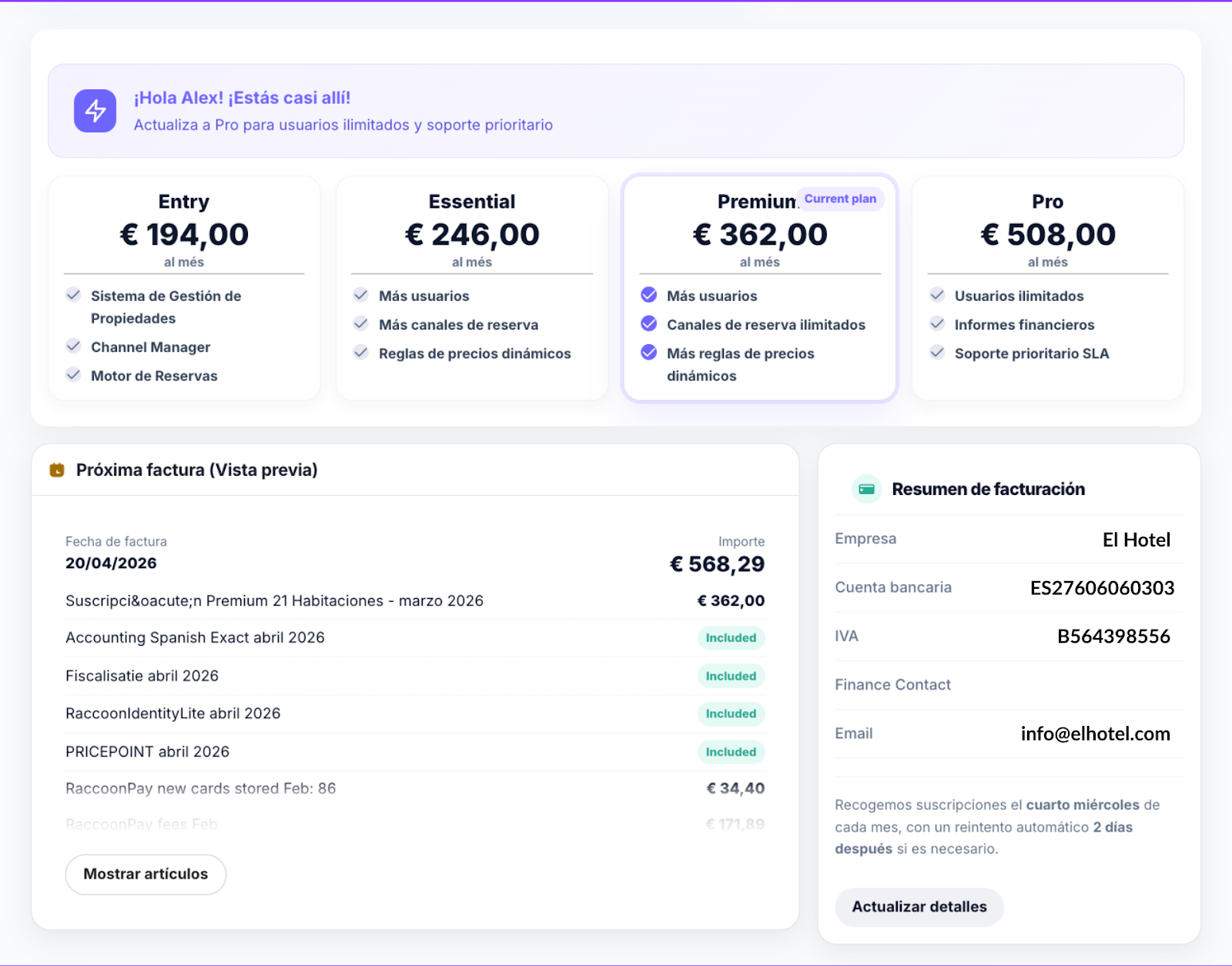
3. Tu plan actual y opciones de mejora
Verás tu plan actual claramente indicado, por ejemplo:
Entry
Essential
Premium
Pro
Cada plan muestra:
Precio mensual
Funcionalidades incluidas
Límites de usuarios
Límites de canales
Acceso a informes
Nivel de soporte
Si estás en un plan inferior, verás opciones de mejora junto a tu plan actual.
Para cambiar de plan:
Haz clic en el plan al que deseas cambiar
Sigue los pasos para confirmar
Los cambios se aplicarán según tu ciclo de facturación.
4. Próxima factura (vista previa)
La vista previa de la próxima factura muestra:
Fecha de emisión
Importe a pagar
Esto te ayuda a anticipar los próximos cargos.
5. Resumen de facturación
En esta sección puedes ver:
Nombre de la empresa
Cuenta bancaria (IBAN) o tarjeta
Número de IVA
Contacto financiero
Correo electrónico de facturación
Para actualizar los datos:
Haz clic en Actualizar datos
Edita los campos necesarios
Guarda los cambios
Asegúrate de que la información de IVA y facturación sea correcta para evitar errores en las facturas.
6. Todas las facturas
Aquí puedes:
Buscar facturas
Filtrar por estado (pagadas o pendientes)
Ver y descargar facturas anteriores
Esto es útil para contabilidad e informes.
7. Salas de conferencias
En la parte inferior de la página encontrarás un resumen de las salas de conferencias activas incluidas en tu suscripción.
¿Le ha sido útil este artículo?
¡Qué bien!
Gracias por sus comentarios
¡Sentimos mucho no haber sido de ayuda!
Gracias por sus comentarios
Sus comentarios se han enviado
Agradecemos su esfuerzo e intentaremos corregir el artículo