Die Seite Abonnementplan in RoomRaccoon bietet dir volle Transparenz und Kontrolle über dein Abo, deine Zahlungsdetails, Rechnungen und bevorstehende Verlängerungen.
Dies ist dein zentraler Bereich, um:
Deinen aktuellen Abonnementplan einzusehen
Dein Abo zu upgraden oder zu ändern
Zahlungsmethoden zu verwalten
Abrechnungsdetails zu überprüfen
Deine nächste Rechnung einzusehen
Frühere Rechnungen abzurufen
So greifst du auf deine Abonnementseite zu
Melde dich in deinem RoomRaccoon-Konto an (mit der Rolle Manager oder höher verfügbar).
Gehe zu Kontoeinstellungen > Abonnementplan.
Bitte beachten: Bei konsolidierten Konten ist die Abonnementseite nur im Hauptkonto verfügbar.
Was du auf dieser Seite findest
1. Übersicht deines Abonnements
Am oberen Rand der Seite siehst du:
Deine Nutzungsdauer (wie lange du bereits Kunde bist)
Deinen aktuellen Plan
Dein nächstes Verlängerungsdatum
Deinen monatlichen Abonnementbetrag
Einen Button zum Abonnement verwalten
Dies gibt dir eine schnelle Übersicht über dein Abo und kommende Abrechnungen.
2. Zahlungsmethode
Je nach Region wird hier deine hinterlegte Zahlungsmethode angezeigt:
Kreditkarte
Die aktuell hinterlegte Karte
Ablaufdatum
Abrechnungsmodell (z. B. monatlich)
Lastschrift
RoomRaccoon zieht deine Abonnementgebühr ein:
Zuerst aus deinem RaccoonPay-Guthaben (außer in Südafrika)
Falls nicht ausreichend, von deiner hinterlegten Zahlungsmethode
Wenn deine Kreditkarte bald abläuft, erhältst du eine entsprechende Benachrichtigung.
So aktualisierst du deine Karte:
Klicke auf Karte aktualisieren
Gib deine neuen Kartendaten ein
Speichere die Änderungen
Eine aktuelle Zahlungsmethode verhindert Serviceunterbrechungen.
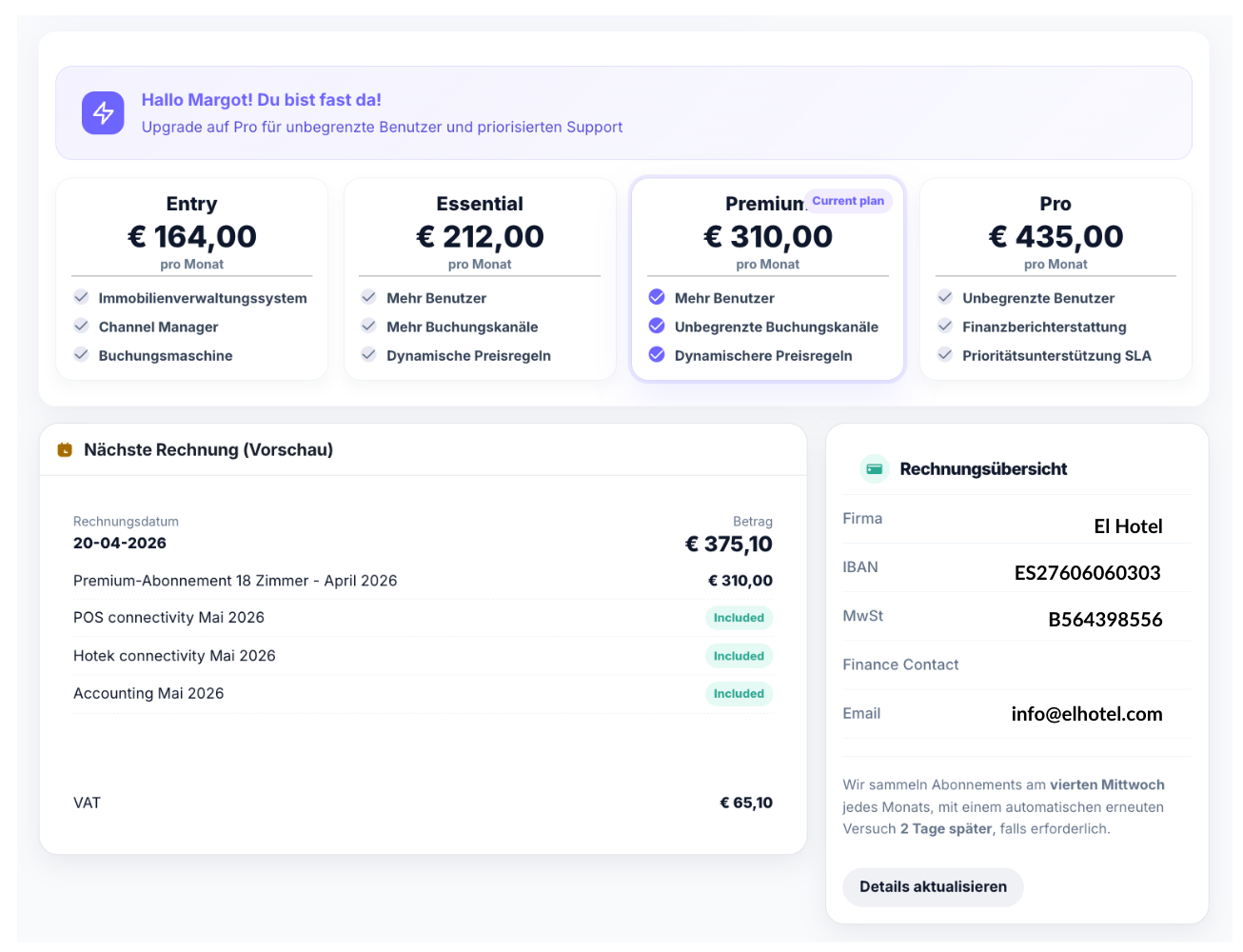
3. Dein aktueller Plan & Upgrade-Optionen
Dein aktueller Plan wird klar angezeigt, z. B.:
Entry
Essential
Premium
Pro
Jeder Plan zeigt:
Monatlicher Preis
Enthaltene Funktionen
Benutzerlimits
Kanallimits
Berichtszugriff
Support-Level
Wenn du einen niedrigeren Plan nutzt, werden dir Upgrade-Optionen angezeigt.
So führst du ein Upgrade durch:
Klicke auf den gewünschten Plan
Folge den Anweisungen zur Bestätigung
Upgrades werden entsprechend deines Abrechnungszyklus wirksam.
4. Nächste Rechnung (Vorschau)
Die Vorschau deiner nächsten Rechnung zeigt:
Das Rechnungsdatum
Den fälligen Betrag
So kannst du dich frühzeitig auf kommende Kosten vorbereiten.
5. Abrechnungsübersicht
In diesem Bereich kannst du folgende Daten einsehen:
Firmenname
Bankkonto (IBAN) oder Kreditkarte
MwSt.-Nummer
Finanzkontakt
Abrechnungs-E-Mail
So aktualisierst du die Abrechnungsdaten:
Klicke auf Details aktualisieren
Bearbeite die gewünschten Felder
Speichere die Änderungen
Stelle sicher, dass deine MwSt.- und Abrechnungsdaten korrekt sind, um Fehler zu vermeiden.
6. Alle Rechnungen
Hier kannst du:
Rechnungen suchen
Nach Status filtern (bezahlt oder offen)
Frühere Rechnungen anzeigen und herunterladen
Dies ist besonders hilfreich für Buchhaltung und Reporting.
7. Konferenzräume
Am unteren Ende der Seite findest du eine Übersicht deiner aktiven Konferenzräume im Abonnement.
War dieser Artikel hilfreich?
Das ist großartig!
Vielen Dank für das Feedback
Leider konnten wir nicht helfen
Vielen Dank für das Feedback
Feedback gesendet
Wir wissen Ihre Bemühungen zu schätzen und werden versuchen, den Artikel zu korrigieren