RaccoonSite ist der integrierte Website-Baukasten von RoomRaccoon. Damit kannst du eine einfache und professionelle Hotel-Website erstellen, die direkt mit deiner Buchungsmaschine verbunden ist.
Deine Website wird automatisch mit wichtigen Informationen aus deinem Konto vorausgefüllt, wie zum Beispiel:
Logo und Farben
Zimmerkategorien und Bilder
Zimmerbeschreibungen
So kannst du schnell eine Website erstellen – ganz ohne technische Vorkenntnisse.
Was du mit RaccoonSite machen kannst
Mit RaccoonSite kannst du:
Eine Website erstellen, die mit deiner Buchungsmaschine verbunden ist
Seiten schnell mithilfe von Vorlagen veröffentlichen
Inhalte mit einfachen Bausteinen bearbeiten
Mehrere Sprachen verwalten
Festlegen, was vor der Veröffentlichung sichtbar ist
Deine Website für eine eigene Domain vorbereiten
RaccoonSite aktivieren
RaccoonSite-Pakete
RaccoonSite ist in zwei Paketoptionen verfügbar:
RaccoonSite: Enthält den Website-Baukasten zur Selbstverwaltung. Erfordert 1 Upgrade-Slot.
RaccoonSite Plus: Enthält zusätzliche Services wie Unterstützung beim Website-Aufbau, E-Mail-Hosting und Domainregistrierung. Erfordert 2 Upgrade-Slots.
Du kannst RaccoonSite zunächst unverbindlich testen, ohne ein Upgrade zu buchen. Erst wenn du deine Website veröffentlichen möchtest, ist ein Upgrade erforderlich.
Wo du RaccoonSite findest
Gehe im linken Menü zum Website-Modul. Dort findest du:
Website-Einstellungen für allgemeine Website- und Buchungsmaschinen-Konfiguration
Buchungsmaschine für Reservierungsregeln
RaccoonSite, um deine Website zu erstellen und zu verwalten
Wichtig: Inhalte deiner Website und Einstellungen der Buchungsmaschine werden getrennt verwaltet, außer den Elementen im Tab „Website-Einstellungen“.
Jetzt ausprobieren
Du kannst RaccoonSite bereits nutzen, bevor du es aktivierst:
Gehe zum Website-Modul
Öffne den Tab RaccoonSite
Beginne mit dem Aufbau deiner Website
Ein Upgrade-Slot ist erst erforderlich, wenn du deine Website veröffentlichst.
Best Practice
Bevor du deine Website erstellst, stelle sicher, dass deine Zimmerkategorien Bilder und Beschreibungen enthalten.
Diese werden automatisch in den Website-Baukasten übernommen und verbessern das Endergebnis deutlich.
Website veröffentlichen
Um deine Website zu veröffentlichen, benötigst du 1 Upgrade-Slot.
Wenn du eine vollständig betreute Einrichtung bevorzugst, wähle RaccoonSite Plus. Unser Team erstellt und registriert die Website für dich.
Erste Schritte
Logo und Branding einrichten
Im Tab Website-Einstellungen solltest du dein Logo und deine Markenfarben hinterlegen. Diese werden sowohl auf deiner Website als auch in deiner Buchungsmaschine angezeigt.
Vorlage auswählen und Vorschau anzeigen
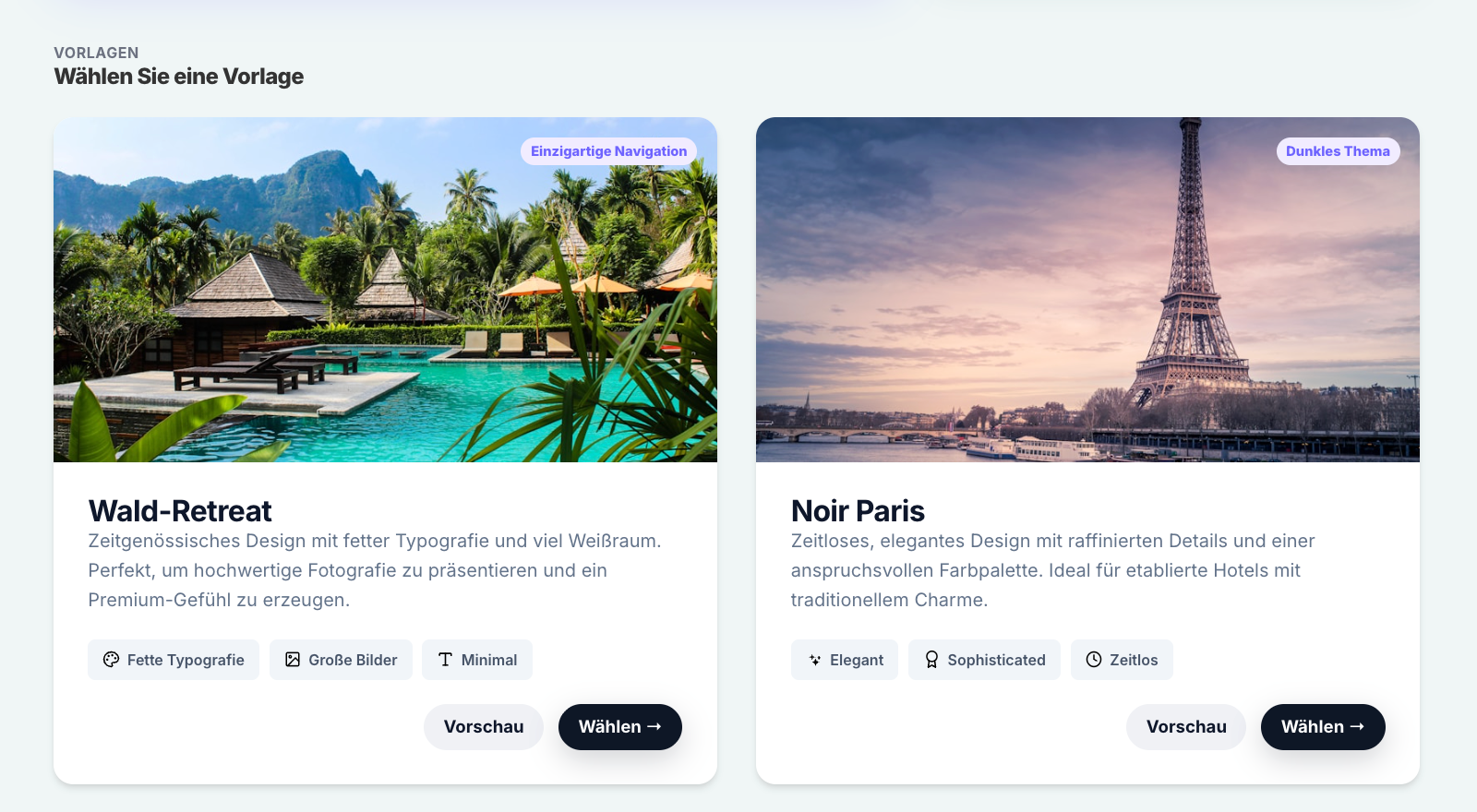
Vorlagen bestimmen das Design und Layout deiner Website.
So kannst du sie ansehen:
Öffne RaccoonSite
Klicke auf Vorschau
Wechsle zwischen den Vorlagen:
Forest Retreat
Noir Paris
Mountain Lodge
Villa
Dein Logo und deine Farben werden automatisch übernommen.
Website-Seiten erstellen
Standardseiten der Website
Sobald du eine Vorlage auswählst, werden automatisch Standardseiten erstellt, um dir den Einstieg zu erleichtern:
Startseite: Deine Hauptseite, auf der Gäste zuerst landen
Zimmer: Übersicht deiner Zimmerkategorien
Gastronomie: Ideal zur Darstellung deines Restaurants oder Catering-Angebots
Kontakt: Anzeige der Kontaktdaten deiner Unterkunft. Du erhältst das Formular per E-Mail an die E-Mail-Adresse des Hauptkontos.
Website anpassen
Du kannst alle Standardseiten bearbeiten und an dein Branding sowie deine Inhalte anpassen.
Nutze die Vorschau, um deine Website vor der Veröffentlichung zu überprüfen.
Neue Seiten hinzufügen
Um zusätzliche Seiten zu erstellen:
Klicke oben rechts auf Seite hinzufügen
Wähle den gewünschten Seitentyp
Beginne mit der Bearbeitung deiner Inhalte
Seiten verwalten
Reihenfolge der Seiten ändern
Die Reihenfolge bestimmt die Navigation deiner Website. Verschiebe Seiten nach oben oder unten, um das Menü anzupassen.
Seiten veröffentlichen oder ausblenden
Veröffentlichte Seiten sind sichtbar
Nicht veröffentlichte Seiten sind verborgen
So kannst du Inhalte vorbereiten, bevor sie live gehen.
Inhalte mit Bausteinen bearbeiten
Jede Seite besteht aus Bausteinen (Inhaltsblöcken), die auf deiner Website angezeigt werden.
Die Reihenfolge im Editor entspricht der Darstellung auf deiner Website.
Verfügbare Bausteine
Titelbereich (Hero Banner): Erstelle einen starken ersten Eindruck mit einem großen Bild und einer Überschrift, die deine Unterkunft hervorhebt und Gäste dazu einlädt, mehr zu entdecken.
Textblock: Füge individuellen Text hinzu, um deine Geschichte zu erzählen, Gäste willkommen zu heißen oder wichtige Informationen über deine Unterkunft bereitzustellen.
Link: Leite Besucher mit einem einfachen klickbaren Link zu einer anderen Seite, einem Abschnitt oder einer externen Website weiter.
Video-Header: Präsentiere deine Unterkunft mit einem großflächigen Video, das die Atmosphäre und das Erlebnis eines Aufenthalts widerspiegelt.
Bildergalerie: Zeige beeindruckende Fotos deiner Unterkunft, Zimmer und Umgebung in einer übersichtlichen Galerie.
Auszeichnungen anzeigen: Präsentiere Logos von Auszeichnungen, Zertifikaten oder Partnern, um Vertrauen aufzubauen und deine Erfolge hervorzuheben.
Events anzeigen: Bewerbe kommende Veranstaltungen, besondere Anlässe oder Erlebnisse in deiner Unterkunft.
Buchungs-Widget: Ermögliche Gästen, die Verfügbarkeit zu prüfen und ihren Aufenthalt direkt über deine Website zu buchen – mit nur wenigen Klicks.
Ausstattungsübersicht: Stelle die Ausstattung deiner Unterkunft (z. B. WLAN, Parkplatz, Frühstück oder Spa) übersichtlich und visuell dar.
Bewertungen: Schaffe Vertrauen, indem du Gästebewertungen und Erfahrungsberichte präsentierst.
Zimmerkarte: Zeige eine kompakte Übersicht eines Zimmers mit den wichtigsten Informationen – ideal, um mehrere Zimmer übersichtlich darzustellen.
Zimmerübersicht: Präsentiere deine Zimmer detaillierter mit Bildern, Beschreibungen und Ausstattungsmerkmalen, damit Gäste die passende Option wählen können.
Inhaltsübersicht: Hebe wichtige Inhalte wie Services, Erlebnisse oder besondere Merkmale deiner Unterkunft hervor.
Bild-Slider: Zeige mehrere Bilder in einer fließenden Diashow, um deine Unterkunft aus verschiedenen Perspektiven zu präsentieren.
Instagram-Link: Verknüpfe deine Website mit deinem Instagram-Profil und inspiriere Gäste mit aktuellen Bildern.
Facebook-Link: Verlinke deine Facebook-Seite, damit Gäste Updates, Bewertungen und Interaktionen sehen können.
Teamvorstellung: Stelle dein Team vor und schaffe eine persönliche Verbindung zu deinen Gästen.
Standortkarte: Zeige Gästen genau, wo sich deine Unterkunft befindet, und erleichtere ihnen die Planung mit einer interaktiven Karte.
Kontaktformular: Ermögliche es Gästen, Anfragen direkt über deine Website zu senden.
Titelbereich (Hero Banner)
Haupttitel und Untertitel
Bild oder Video
Call-to-Action-Button (meist zur Buchungsmaschine)
Zimmerübersicht
Zeigt deine Zimmerkategorien (Bilder werden automatisch übernommen)
Jede Kategorie enthält einen „Jetzt buchen“-Button
Verlinkt direkt zur Buchungsseite
Du kannst festlegen:
Alle oder nur ausgewählte Zimmer anzeigen
Eigene Titel und Beschreibungen hinzufügen
Bildergalerie
Lade Bilder hoch
Besucher können durch mehrere Bilder scrollen
Bewertungen
Gästebewertungen hochladen und anzeigen
Kontaktformular
Gäste können direkt Anfragen senden
Bausteine verwalten
Baustein hinzufügen
Seite öffnen
Baustein auswählen
Inhalte hinzufügen
Speichern
Vorschau prüfen
Baustein bearbeiten
Baustein anklicken
Inhalte anpassen
Speichern und prüfen
Baustein verschieben
Mit Pfeilen nach oben/unten bewegen
Baustein löschen
Baustein auswählen
Löschen klicken
Änderungen speichern
Sprachen verwalten
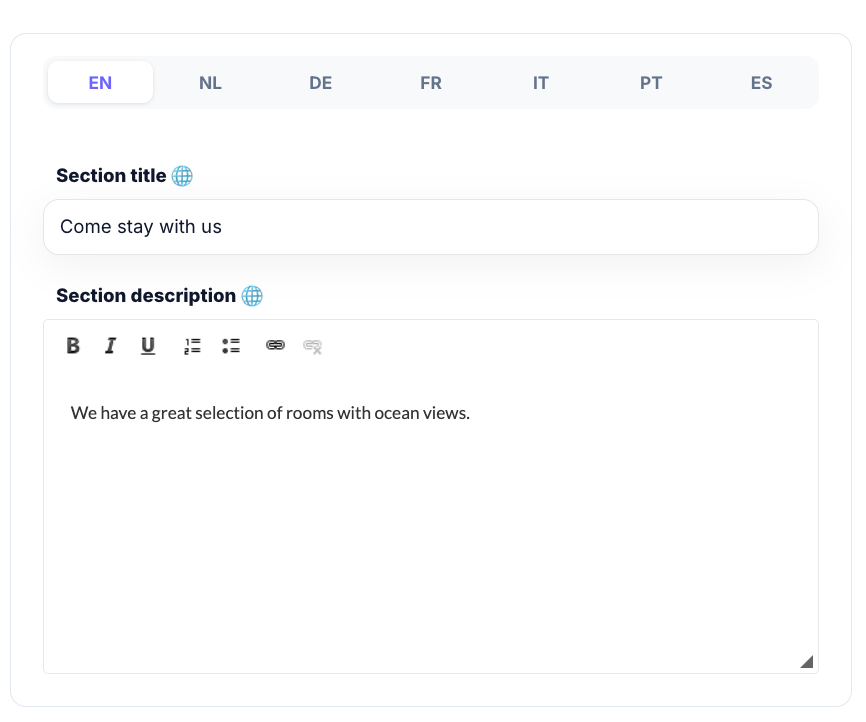
Sprachen aktivieren
Die verfügbaren Sprachen hängen von deinen Website-Einstellungen ab.
Aktiviere die gewünschten Sprachen dort.
Inhalte übersetzen
Seite öffnen
Inhalte zuerst in der Hauptsprache erstellen
Übersetzungsfunktion (Globus) nutzen
Übersetzungen vor Veröffentlichung prüfen
Integrierte Compliance-Funktionen
Cookie-Einwilligung
Gäste können Cookies akzeptieren oder ablehnen
Zustimmung wird automatisch gespeichert
Eine Cookie-Richtlinienseite wird automatisch erstellt
Barrierefreiheit
Unterstützung für Tastaturnavigation
Hilft bei der Einhaltung von Barrierefreiheitsanforderungen
Website veröffentlichen
Domain einrichten
Du benötigst eine eigene Domain (extern gekauft)
Du erhältst einen CNAME-Eintrag
Diesen beim Domain-Anbieter hinterlegen
Folge diesem Artikel für Anweisungen, wie du deine Domain mit RaccoonSite verbindest.
SSL-Zertifikat
Deine Website wird automatisch mit SSL gesichert
Optionale Funktionen
Buchungs-Popup
Kann verwendet werden für:
Aktionen
Sonderangebote
Rabattcodes
Direkte Verlinkung zur Buchungsmaschine möglich.
Fehlerbehebung
RaccoonSite nicht sichtbar
Prüfe:
Ist RaccoonSite im Abonnement enthalten?
Wurden Änderungen gespeichert?
Seite fehlt
Prüfe:
Ist die Seite veröffentlicht?
Baustein wird nicht angezeigt
Versuche:
Baustein erneut speichern
Vorschau aktualisieren
Vorlage wechseln
War dieser Artikel hilfreich?
Das ist großartig!
Vielen Dank für das Feedback
Leider konnten wir nicht helfen
Vielen Dank für das Feedback
Feedback gesendet
Wir wissen Ihre Bemühungen zu schätzen und werden versuchen, den Artikel zu korrigieren