La pagina Piano di abbonamento in RoomRaccoon ti offre una visibilità completa e il controllo su piano, pagamenti, fatture e rinnovi futuri.
È il tuo spazio centrale per:
visualizzare il piano attuale
aggiornare o modificare il piano
gestire i metodi di pagamento
controllare i dettagli di fatturazione
visualizzare l’anteprima della prossima fattura
accedere alle fatture precedenti
Come accedere alla pagina di abbonamento
Accedi al tuo account RoomRaccoon (solo per utenti con il ruolo di Manager o superiore).
Vai su Impostazioni account > Piano di abbonamento.
Nota: per gli account consolidati, la pagina dell’abbonamento è disponibile solo nell’account principale.
Cosa trovi in questa pagina
1. Panoramica del tuo abbonamento
Nella parte superiore della pagina vedrai:
la durata della collaborazione (da quanto utilizzi RoomRaccoon)
il piano attuale
la prossima data di rinnovo
l’importo mensile dell’abbonamento
il pulsante Gestisci abbonamento
Questa sezione offre una panoramica rapida della tua situazione e della prossima fatturazione.
2. Metodo di pagamento
A seconda della tua area geografica, vedrai il metodo di pagamento registrato:
Carta di credito
carta attualmente registrata
data di scadenza
modello di abbonamento (es. mensile)
Addebito diretto
RoomRaccoon addebita il costo dell’abbonamento:
prima dal saldo RaccoonPay, se disponibile (escluso il Sudafrica)
in caso di saldo insufficiente, dal metodo di pagamento registrato
Se la carta sta per scadere, vedrai una notifica.
Per aggiornare la carta:
clicca su Aggiorna carta
inserisci i nuovi dati
salva le modifiche
Mantenere aggiornato il metodo di pagamento evita interruzioni del servizio.
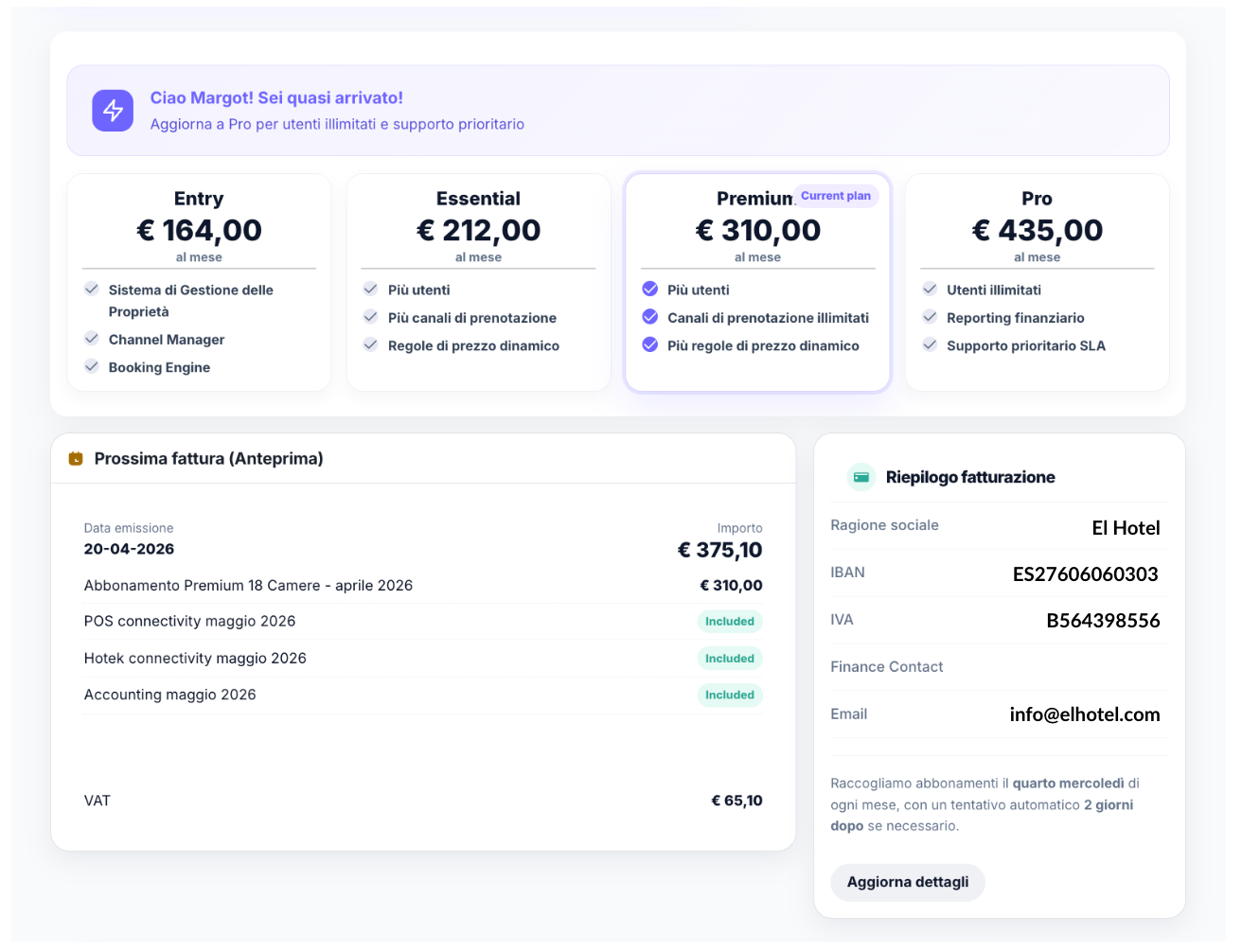
3. Il tuo piano attuale e opzioni di upgrade
Il tuo piano attuale è chiaramente indicato, ad esempio:
Entry
Essential
Premium
Pro
Ogni piano mostra:
prezzo mensile
funzionalità incluse
limiti utenti
limiti canali
accesso ai report
livello di supporto
Se utilizzi un piano inferiore, vedrai le opzioni di upgrade disponibili.
Per effettuare l’upgrade:
seleziona il piano desiderato
segui le istruzioni per confermare
Gli upgrade vengono applicati in base al ciclo di fatturazione.
4. Anteprima della prossima fattura
La sezione Prossima fattura mostra:
data della prossima fattura
importo da pagare
Questo ti aiuta a prepararti per i prossimi addebiti.
5. Riepilogo di fatturazione
In questa sezione puoi visualizzare:
nome dell’azienda
conto bancario (IBAN) o carta di credito
numero di partita IVA
contatto finanziario
e-mail di fatturazione
Per aggiornare i dati:
clicca su Aggiorna dettagli
modifica i campi necessari
salva le modifiche
Assicurati che i dati fiscali e di fatturazione siano corretti per evitare errori nelle fatture.
6. Tutte le fatture
Qui puoi:
cercare le fatture
filtrare per stato (pagate o da pagare)
visualizzare e scaricare le fatture precedenti
Questa sezione è utile per contabilità e reportistica.
7. Sale Conferenze
In fondo alla pagina trovi una panoramica delle Sale Conferenze attive incluse nel tuo abbonamento.
Questa risposta ti è stata utile?
Fantastico!
Grazie per il tuo feedback
Siamo spiacenti di non poterti essere di aiuto
Grazie per il tuo feedback
Feedback inviato
Apprezziamo il tuo sforzo e cercheremo di correggere l’articolo